セットアップ
対応デバイス
iOS シミュレータ
Android エミュレータ
実機
Web ブラウザ
iOS シミュレータ
iOS シミュレータの場合、Mimicry がプロキシ設定と証明書インストールを自動で行います。
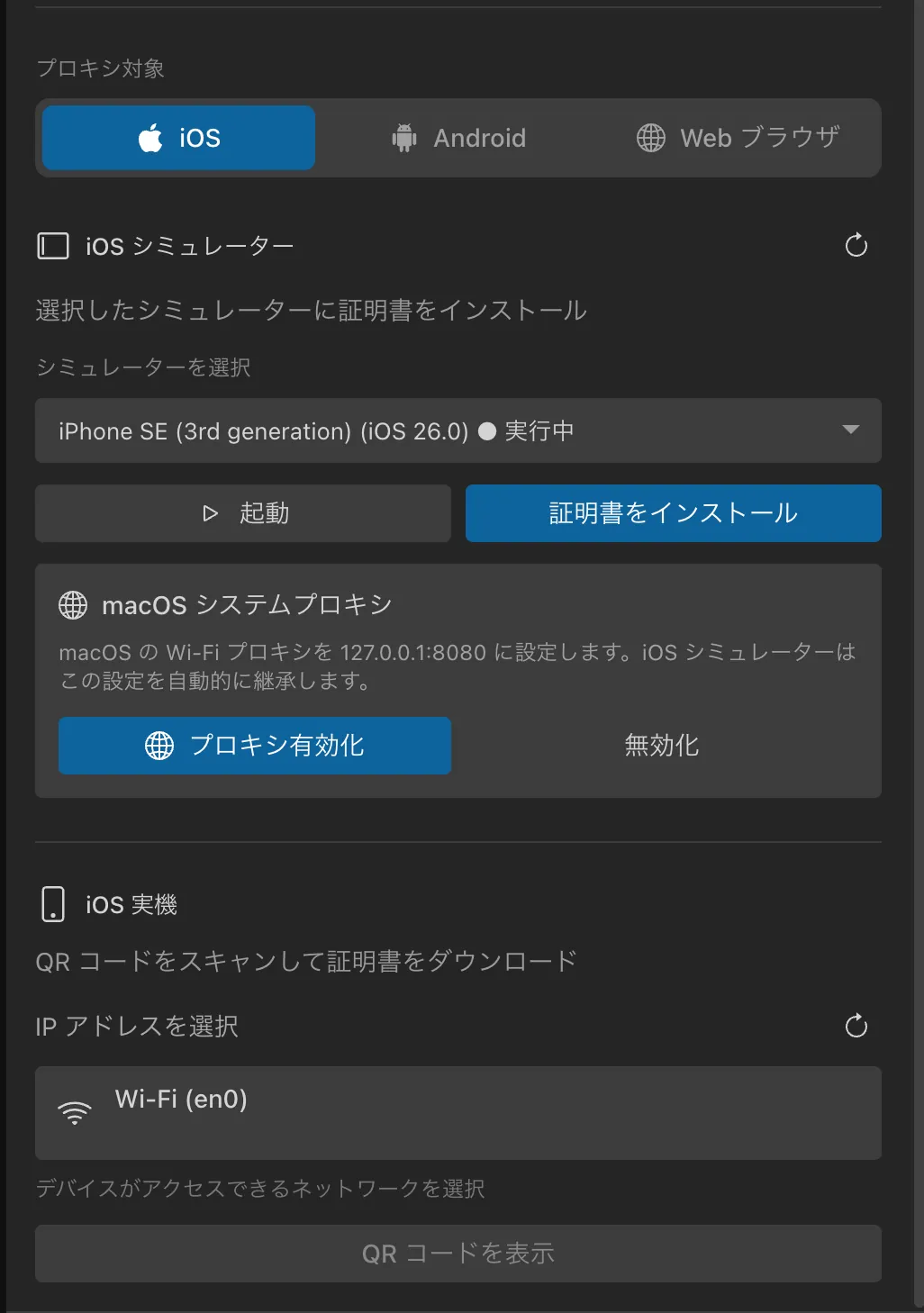
Mimicry を起動し、サイドバー下部の デバイス接続 をクリックします。
iOS を選択します。
証明書をインストール ボタンをクリックします。iOS シミュレータに証明書がインストールされ、プロキシ設定が自動で行われます。
アプリを実行すると、通信が Mimicry の 通信ログ に表示されます。
注意: iOS シミュレータを再起動した場合、証明書の再インストールは不要です。プロキシ設定は再起動時に自動で適用されます。
影響範囲: iOS シミュレータは Mac のネットワークを共有します。そのため、この設定は macOS のシステムプロキシを有効にします。ブラウザを含む Mac 上のすべてのアプリの通信が Mimicry を経由します。Mimicry を終了すると、元の設定に戻ります。
Android エミュレータ
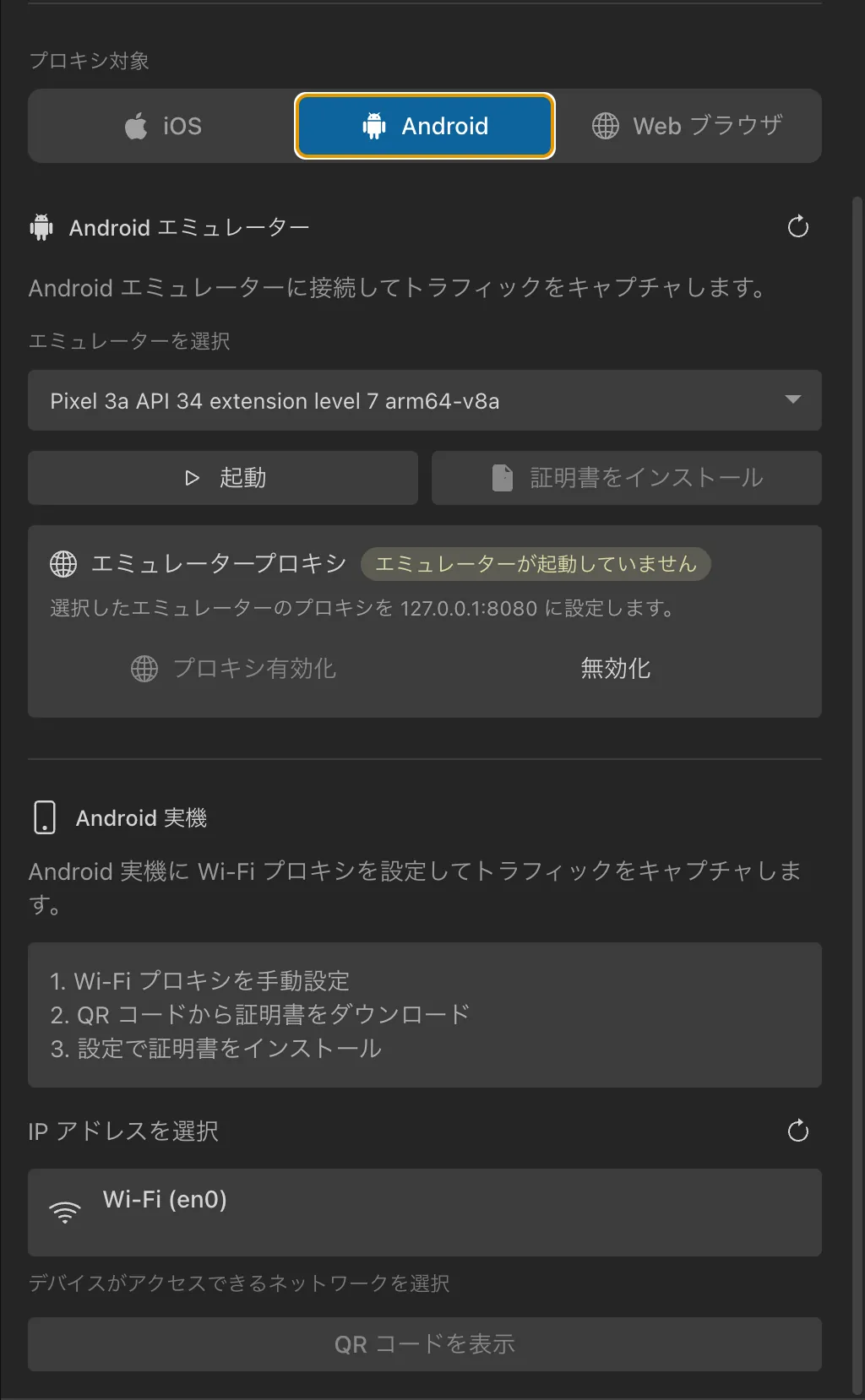
Android エミュレータを使用する場合の設定方法です。
SDK パスの設定(必要な場合のみ)
Android SDK パスはデフォルトで ~/Library/Android/sdk が設定されています。別の場所にインストールしている場合のみ、以下の手順で変更してください。
サイドバーの アプリ設定 を開きます。
Android SDK パス に SDK のパスを設定します。
証明書のインストール
Android エミュレータの証明書は、インストール先を 2 つから選べます。「証明書をインストール」をクリックすると、選択画面が開きます。
- ユーザー証明書ストア:どのシステムイメージでも使えます。エミュレータ側の操作が必要です。
- システム証明書ストア:Google APIs (Play ストアなし) のイメージだけで使えます。アプリ側の変更もエミュレータ側の操作も要りません。
adb rootを使うため、Play ストア付きのイメージと実機では使えません。エミュレータを再起動すると解除されるので、再適用が必要です。
デバイス接続 で Android を選択します。
対象のエミュレータを選択し、証明書をインストール をクリックして、インストール先を選びます。
ユーザー証明書ストアを選ぶと、証明書が Download フォルダにコピーされます。画面ロックが未設定の場合は、一時 PIN (1234) が設定されます。一時 PIN は、インストールの完了後に画面から解除できます。
API 30 以上では設定アプリが開くので、表示される手順に従って証明書をインストールします。手順は Android 実機 のステップ 3 と同様です。API 30 未満では Files アプリが開くので、mimicry-ca-cert.cer をタップします。
システム証明書ストアを選んだ場合、エミュレータ側の操作は要りません。
Android Studio からアプリを実行します。
注意: Android 7 以降のアプリは、既定ではユーザー証明書を信頼しません。ユーザー証明書ストアを使うときは、アプリの network_security_config.xml に <certificates src="user"/> を追加してください。
iOS 実機
iOS 実機を使用する場合は、以下の 4 ステップで設定します。 Mac と iPhone を同じ Wi-Fi ネットワークに接続してから開始してください。
1プロキシを設定
iPhone の設定アプリから、Wi-Fi プロキシを手動設定します。
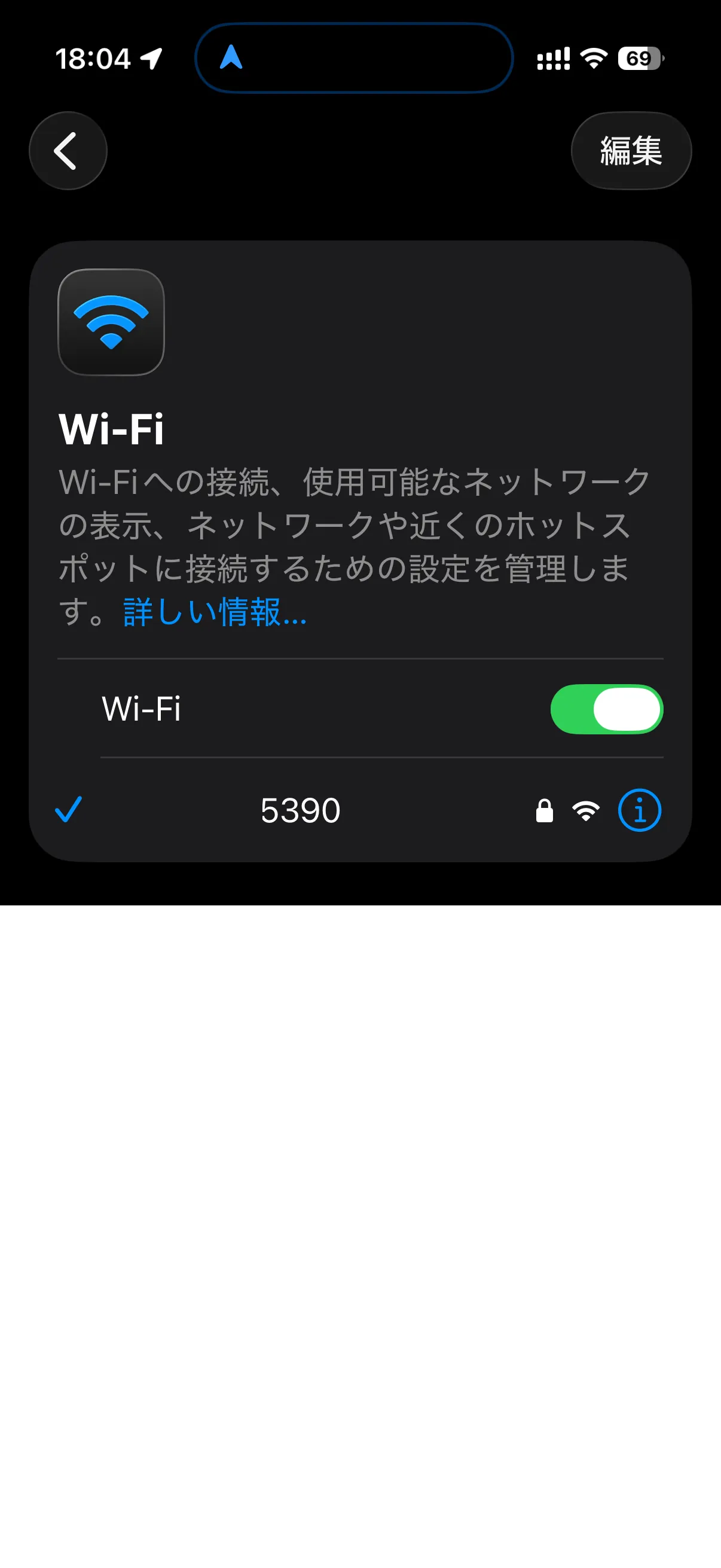
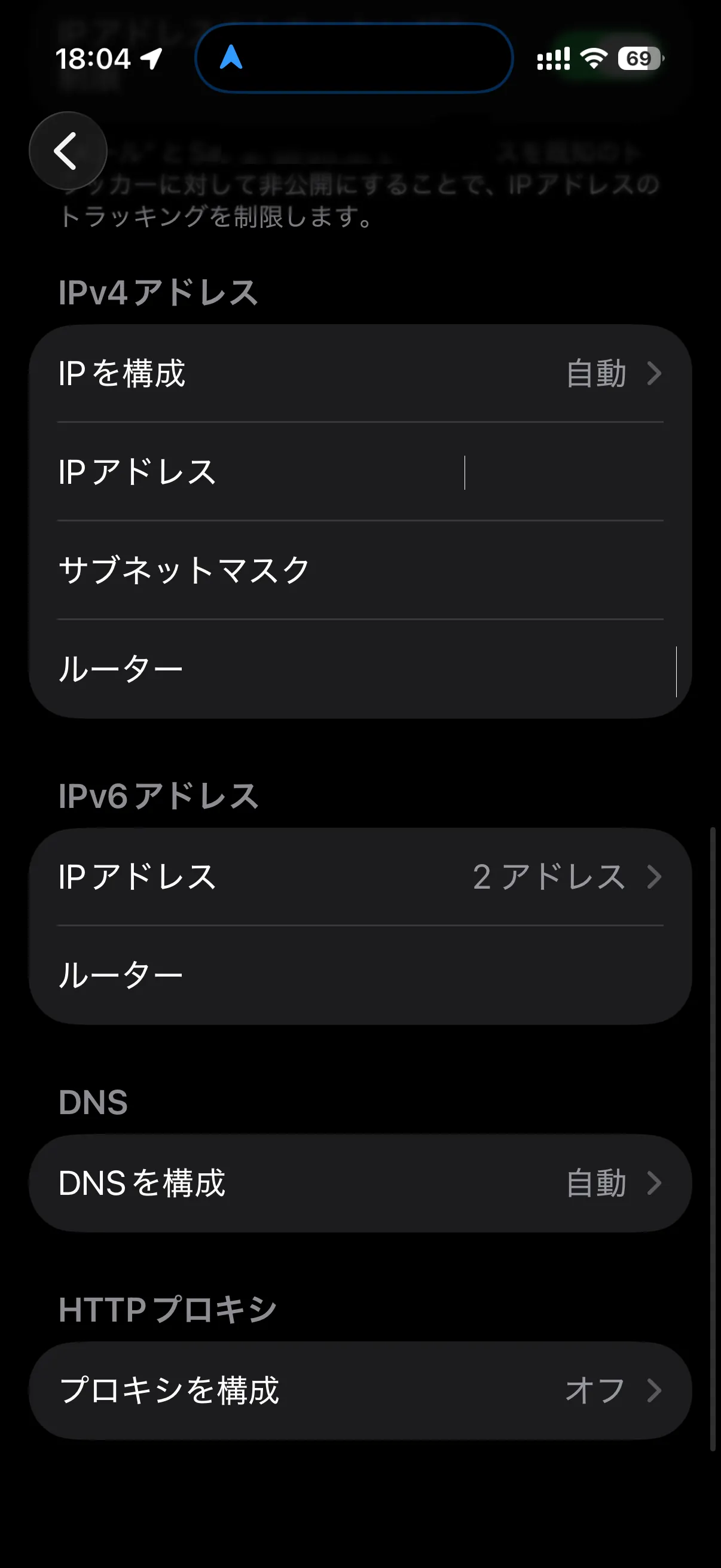
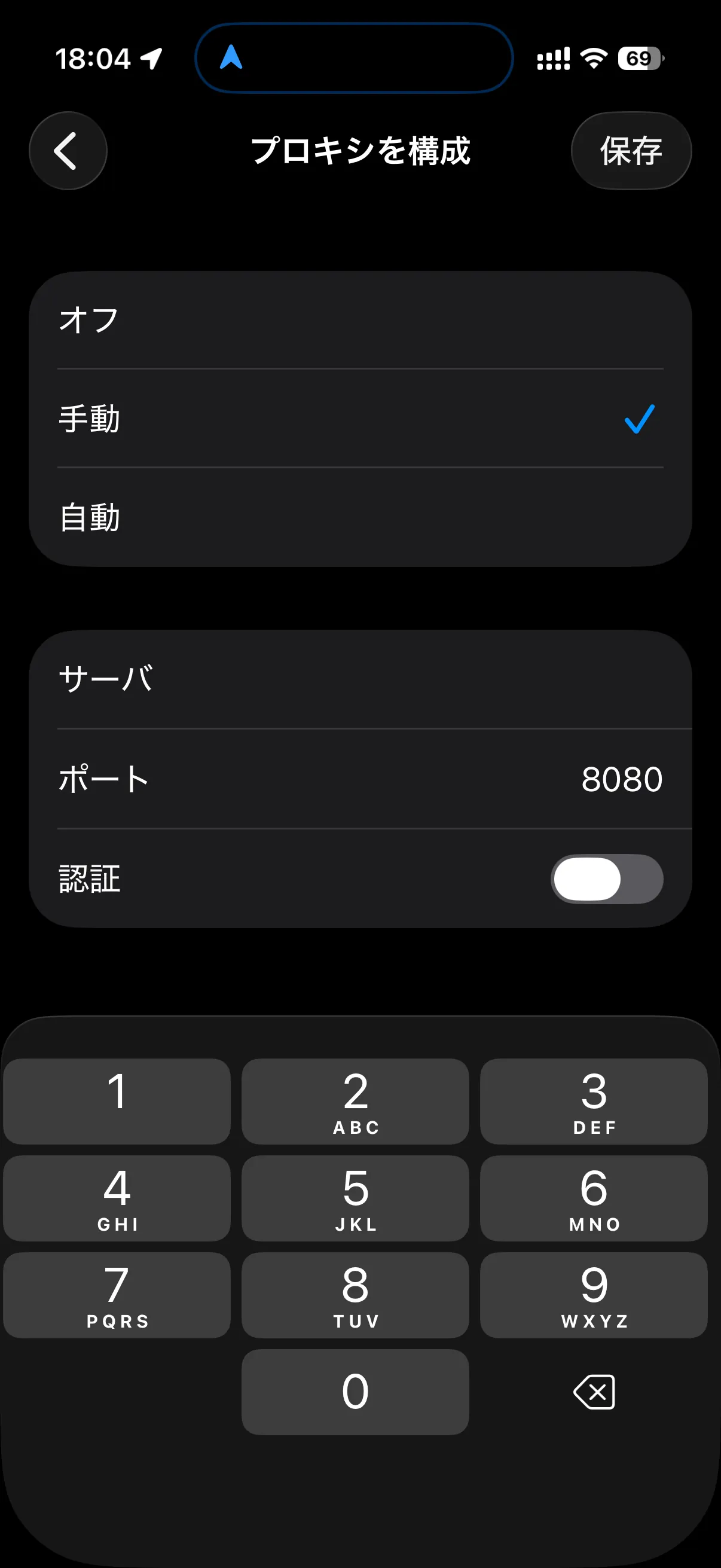
設定 > Wi-Fi > 接続中のネットワーク (i) > プロキシを構成 > 手動
サーバ: Mimicry が表示する IP アドレス ポート: 8080
2証明書をダウンロード
プロキシ設定後、Mimicry の QR コードをスキャンして Safari でページを開き、証明書をダウンロードします。
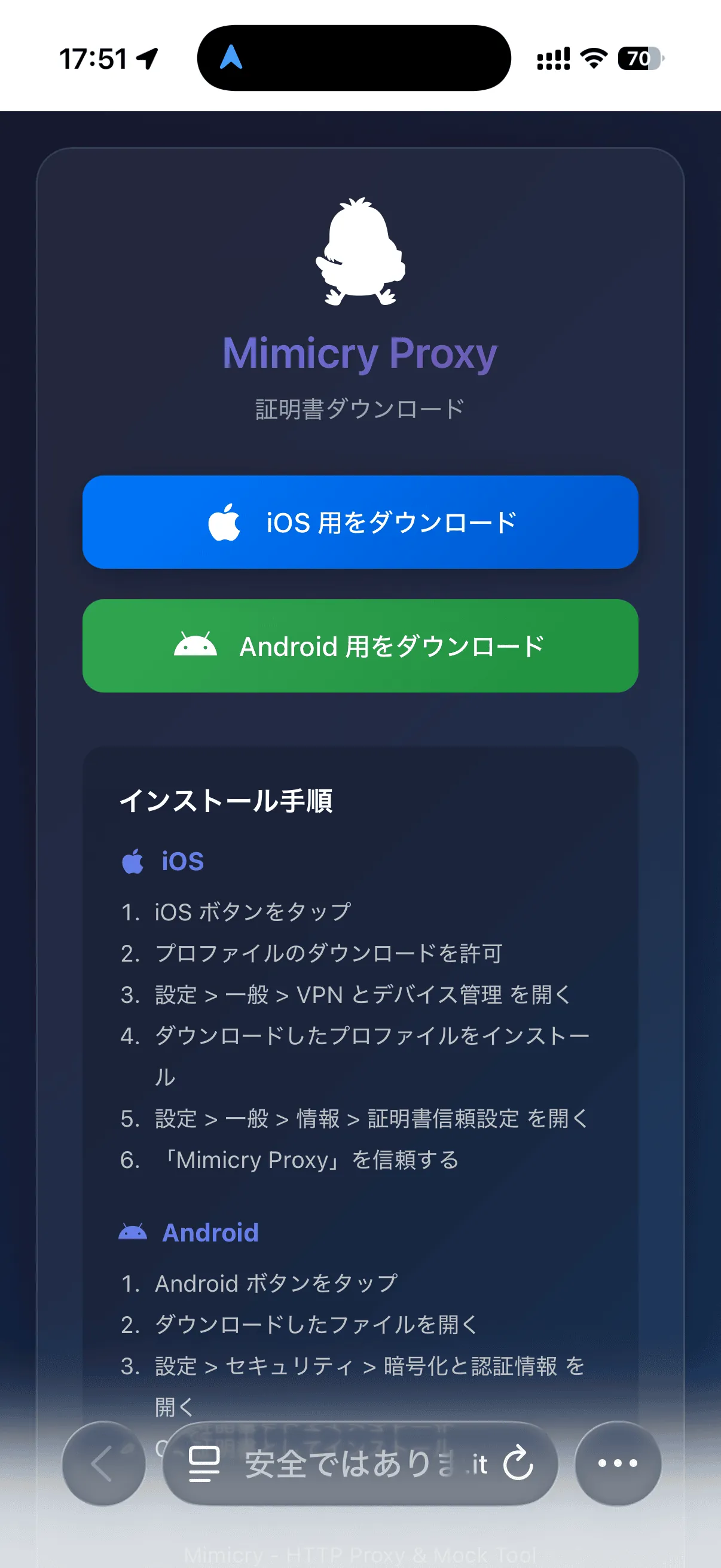
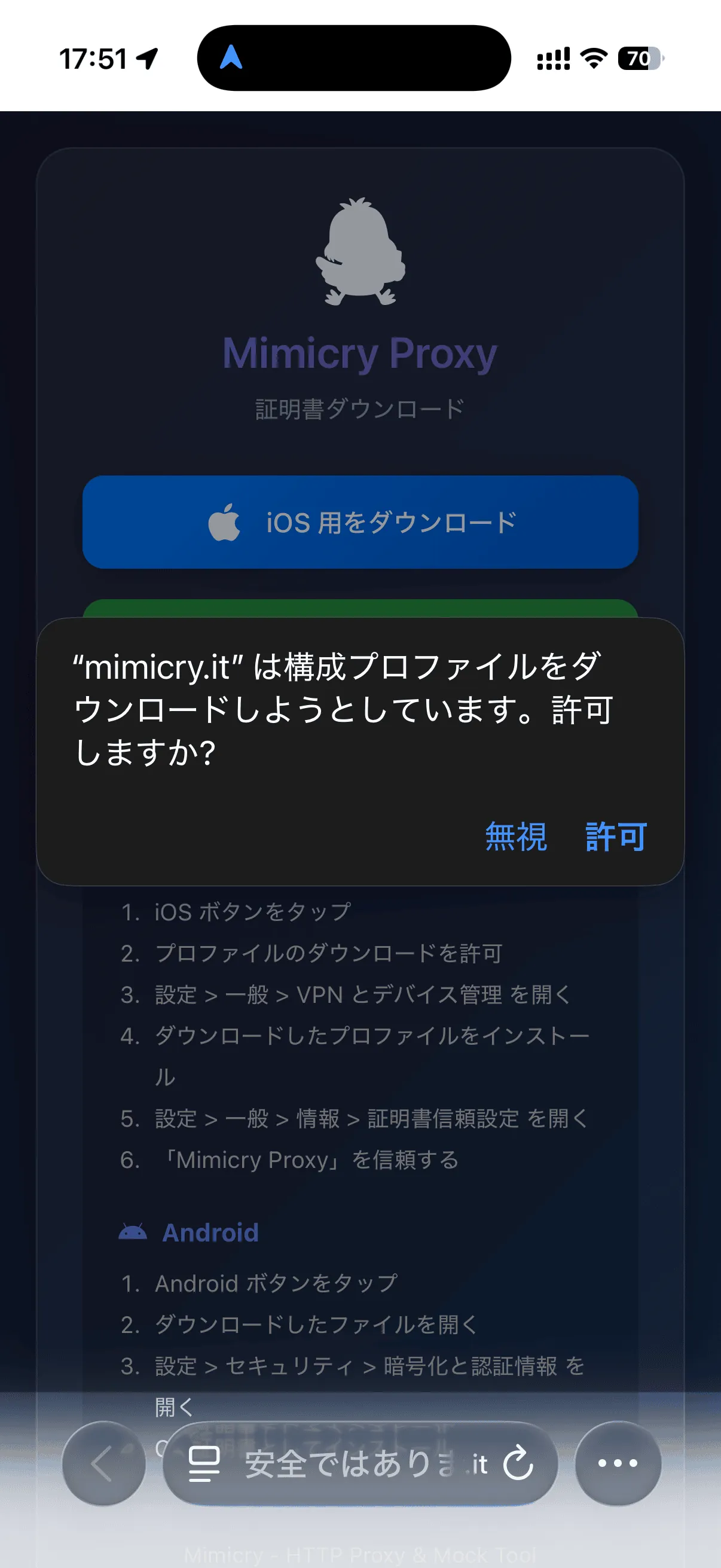
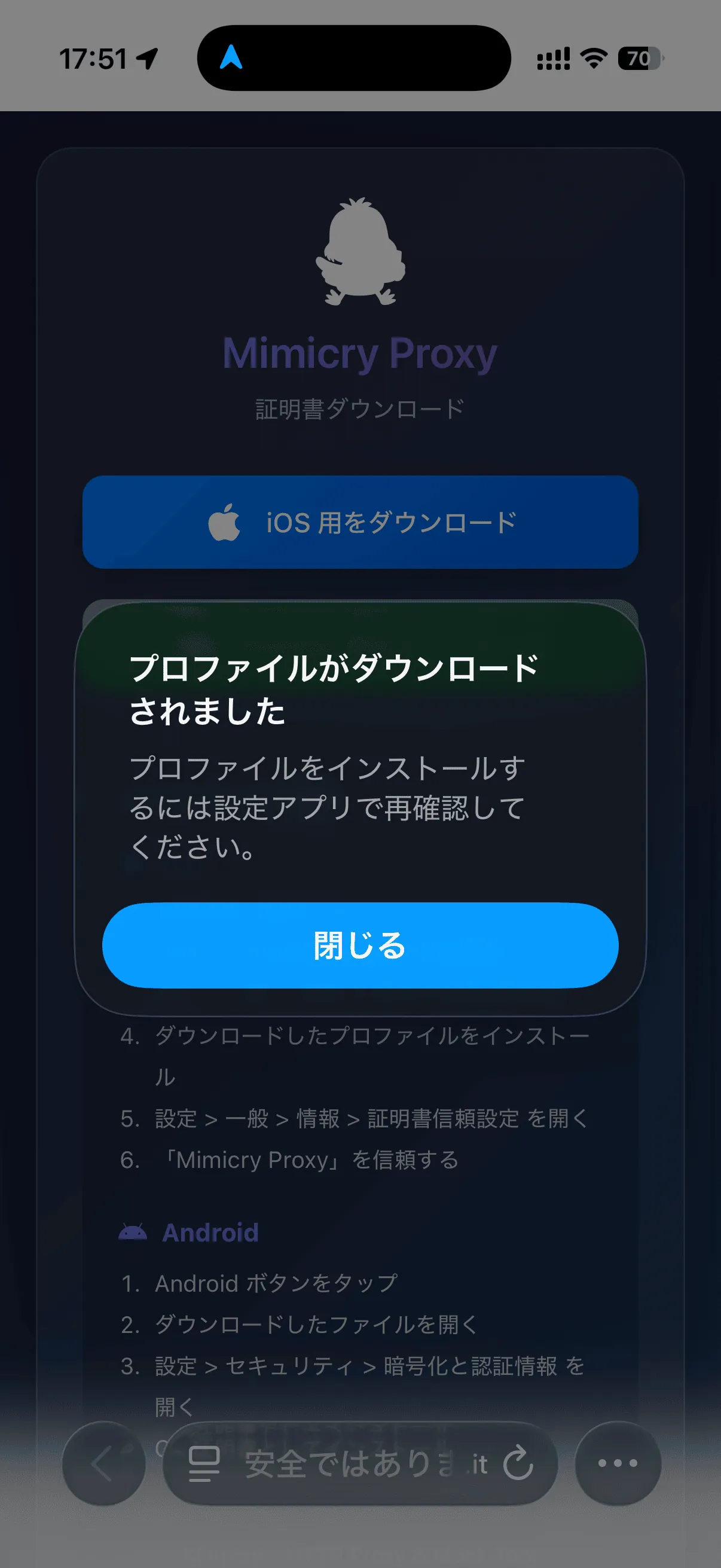
デバイス接続 の QR コードを表示 ボタンで表示される QR コードをスキャンします。
3証明書をインストール
ダウンロードしたプロファイルを設定アプリからインストールします。
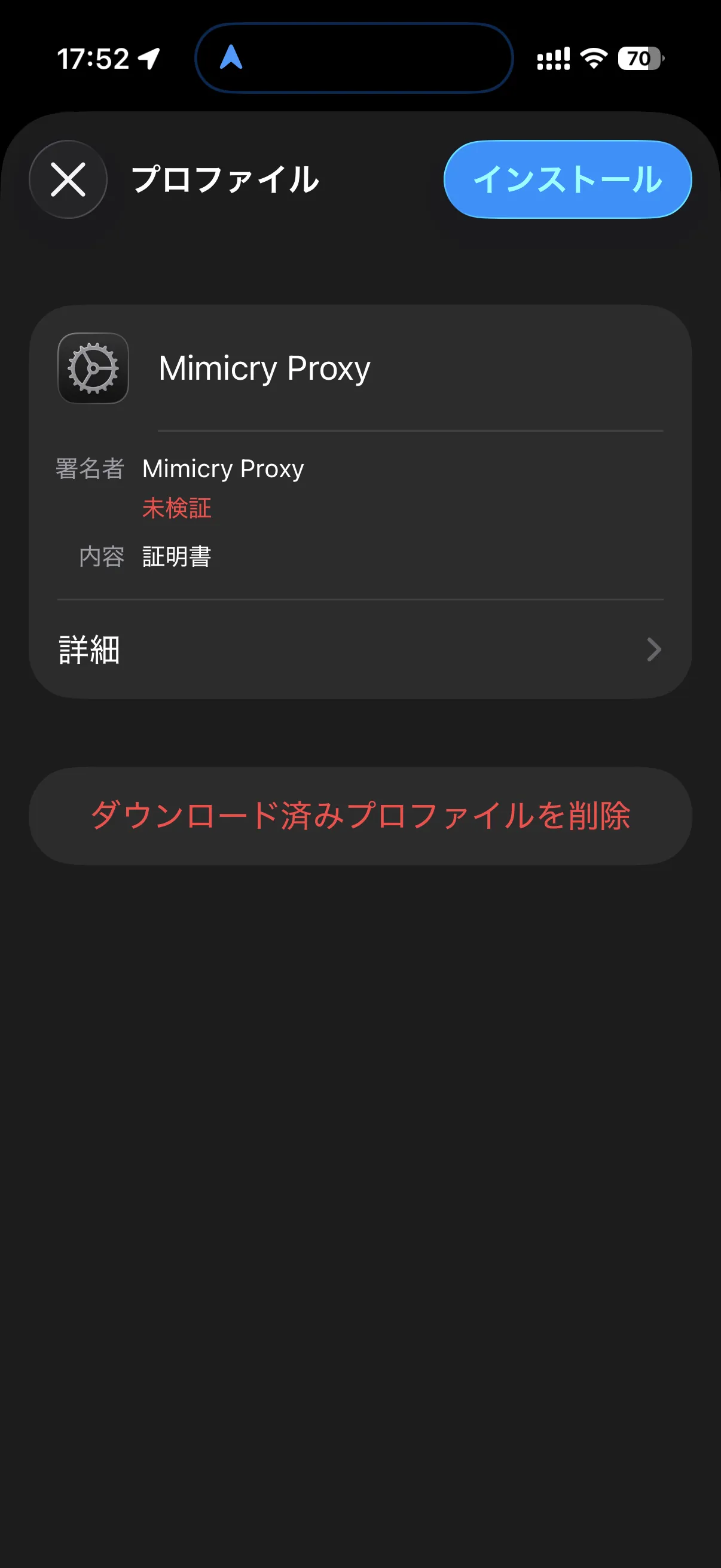
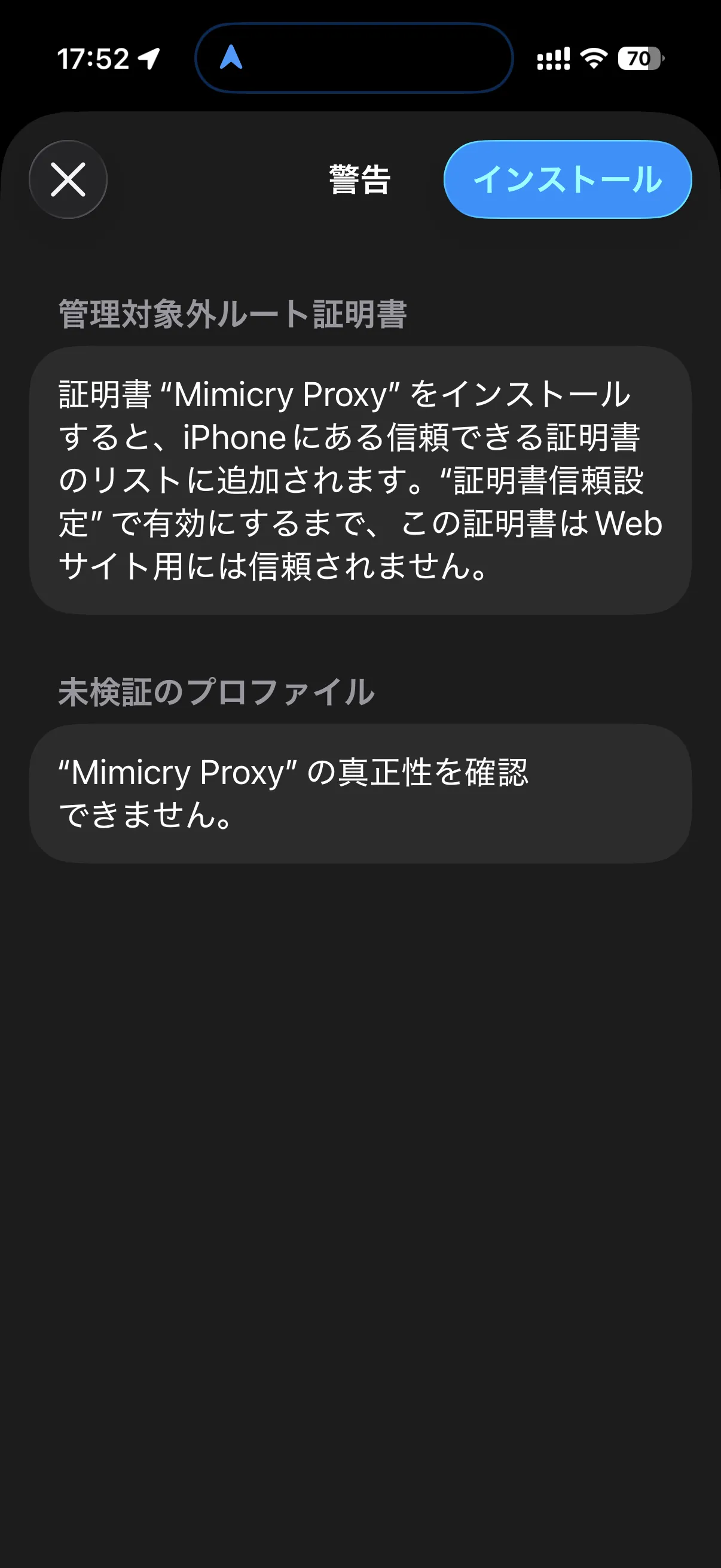
設定 > 一般 > VPN とデバイス管理 > ダウンロード済みプロファイル から「インストール」をタップ
4証明書を信頼
HTTPS 通信をキャプチャするには、証明書の信頼設定を有効にする必要があります。
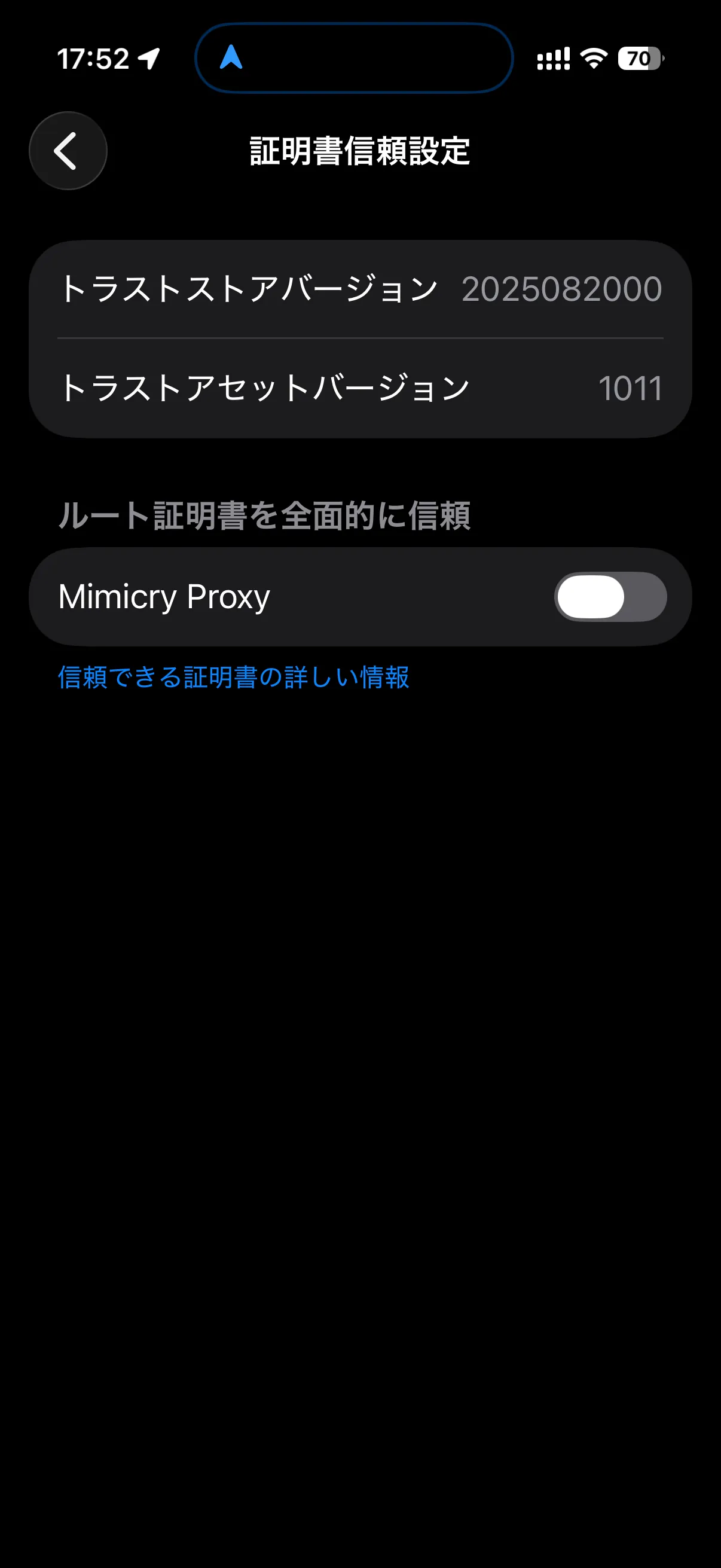
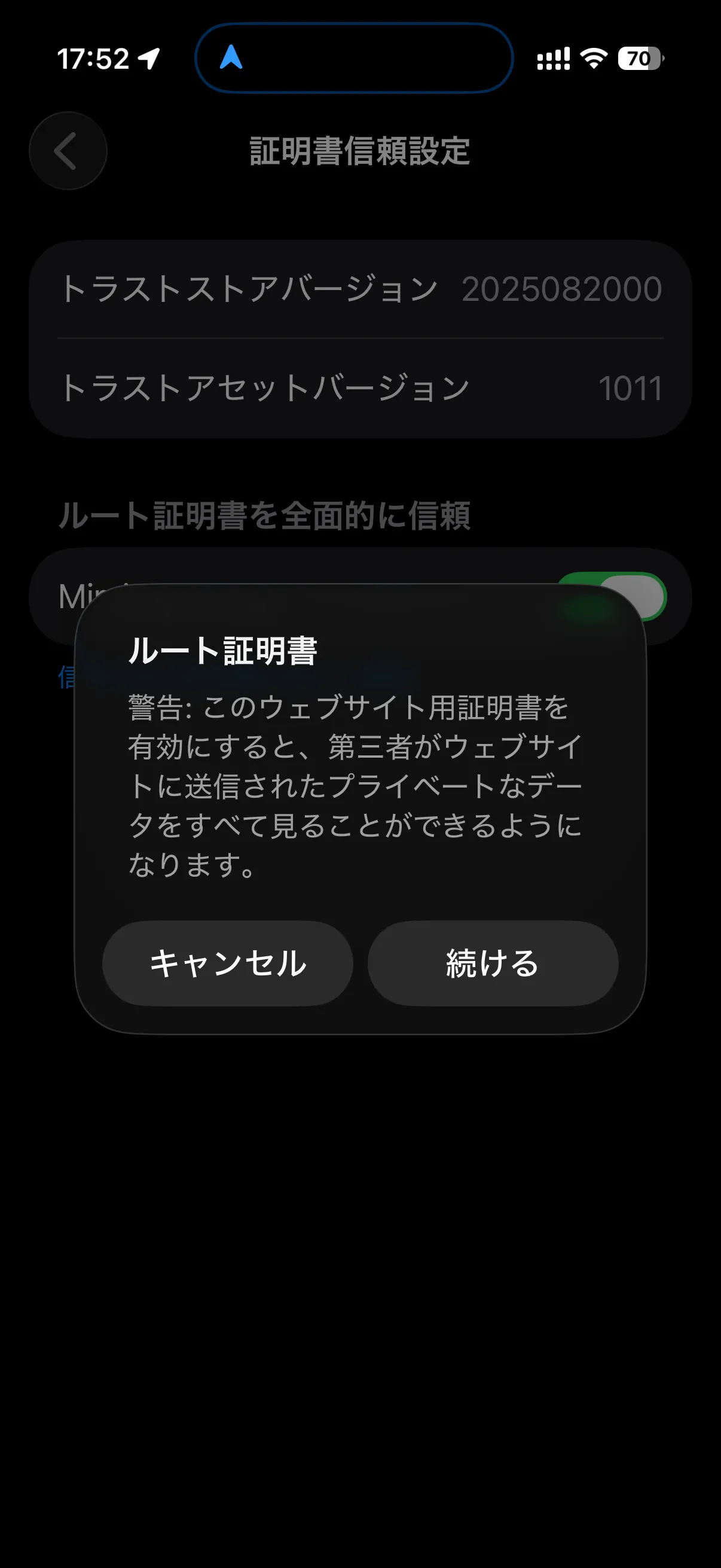
設定 > 一般 > 情報 > 証明書信頼設定 で「Mimicry CA」で始まる証明書のスイッチをオン。このステップは必須で、インストールだけでは HTTPS 通信を復号できず、TLS エラーになります
AirDrop で送る方法: QR コードの代わりに、証明書を含む構成プロファイル (.mobileconfig) を AirDrop で iPhone に送れます。デバイス接続 の iOS 実機の画面で「プロファイルを AirDrop で送信」を選び、iPhone の設定アプリの「プロファイル」からインストールします。プロファイルをインストールしても証明書の信頼は有効になりません。ステップ 4 は必ず行ってください。
設定完了: これで iOS 実機の通信が Mimicry でキャプチャされます。Safari やアプリでネットワーク通信を行うと、通信ログに表示されます。
Android 実機
Android 実機を使用する場合は、以下の 3 ステップで設定します。 Mac と Android デバイスを同じ Wi-Fi ネットワークに接続してから開始してください。
1プロキシを設定
Android の設定アプリから、Wi-Fi プロキシを手動設定します。
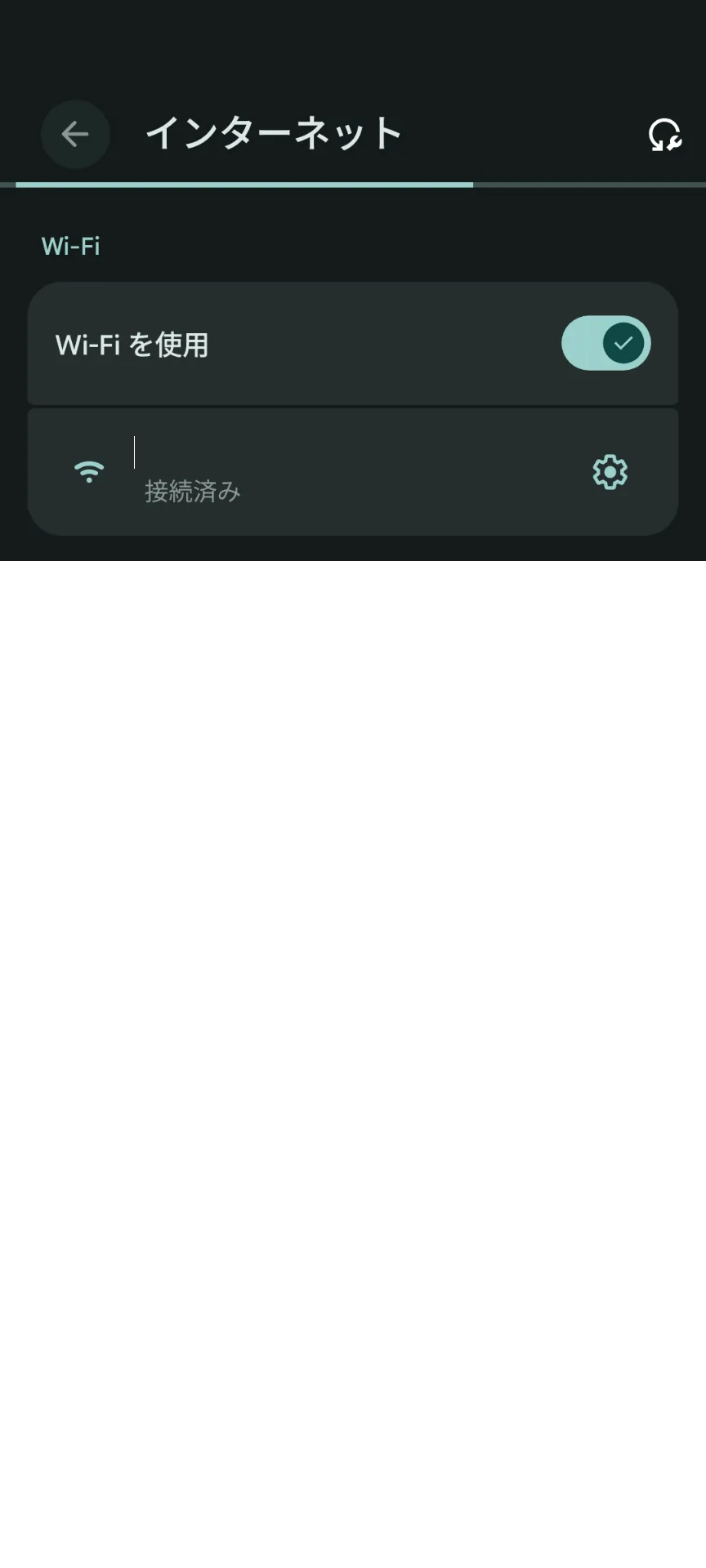
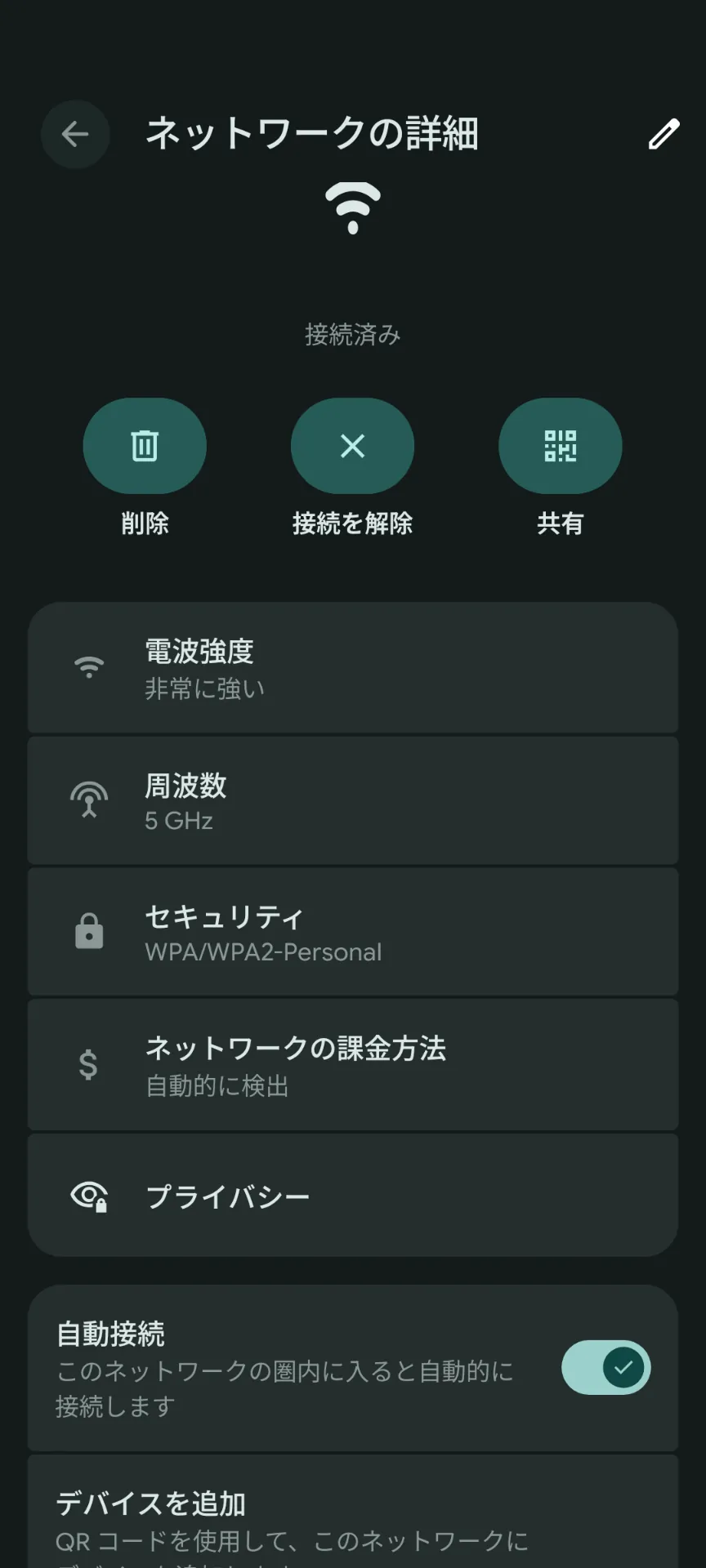
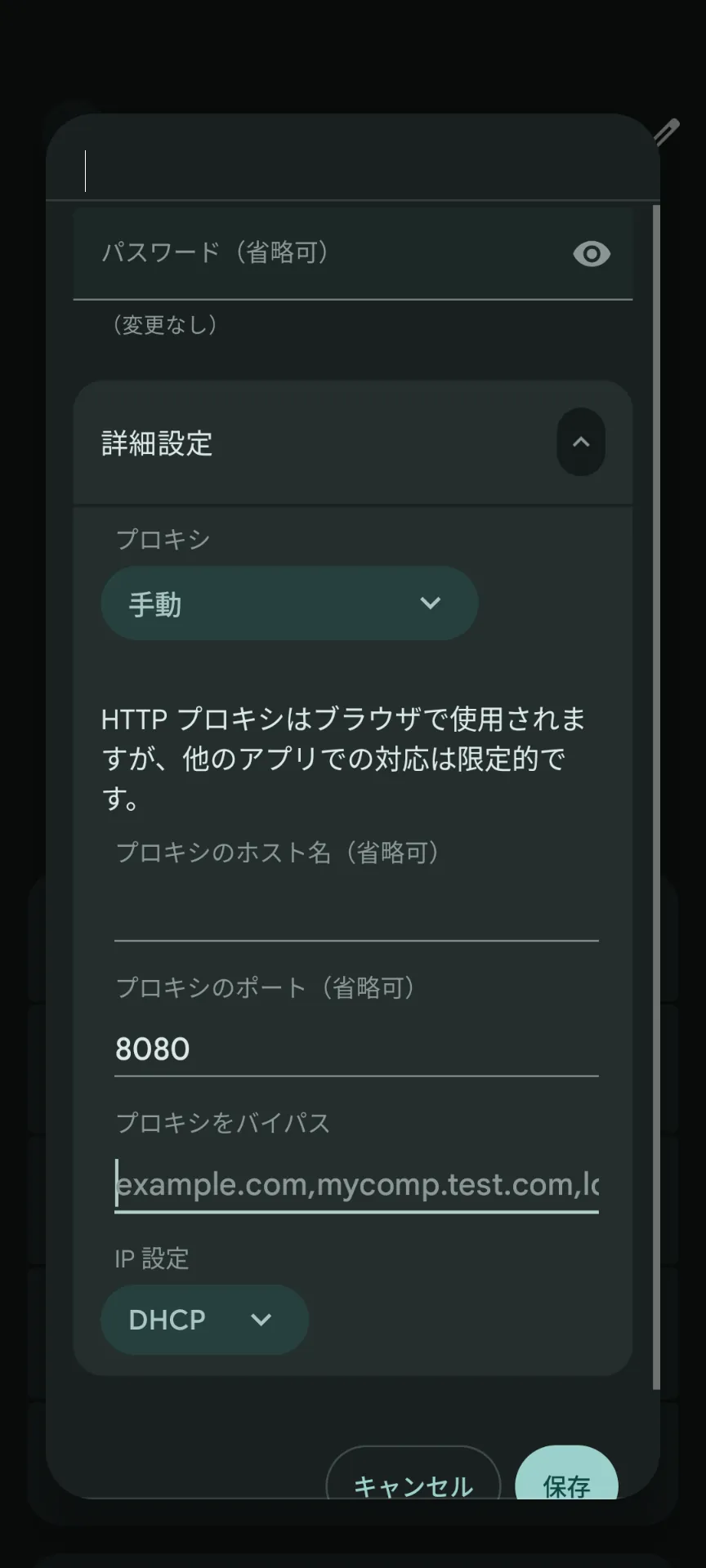
設定 > ネットワークとインターネット > インターネット > 接続中のネットワーク設定 > プロキシ > 手動
ホスト名: Mimicry が表示する IP アドレス ポート: 8080
2証明書をダウンロード
プロキシ設定後、ブラウザで証明書ダウンロードページにアクセスします。
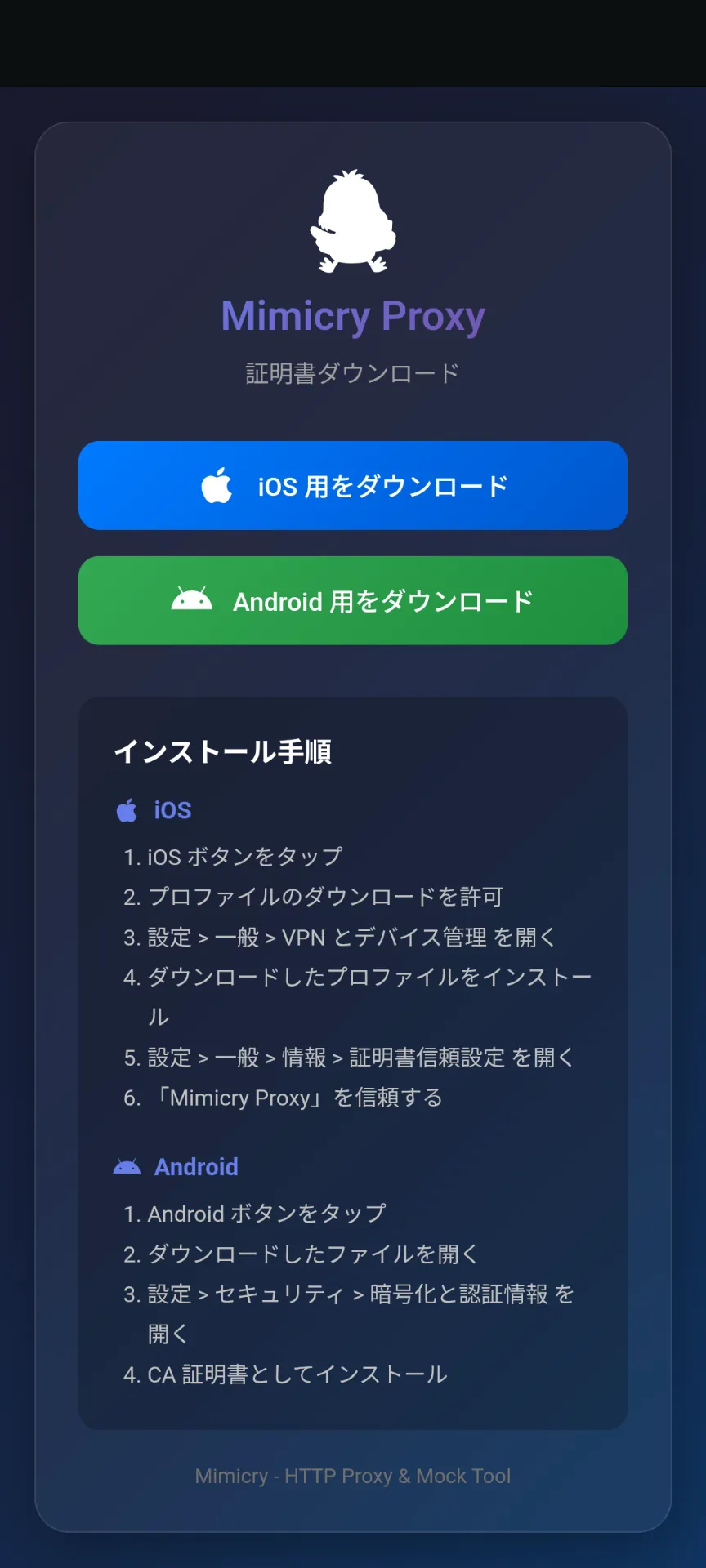
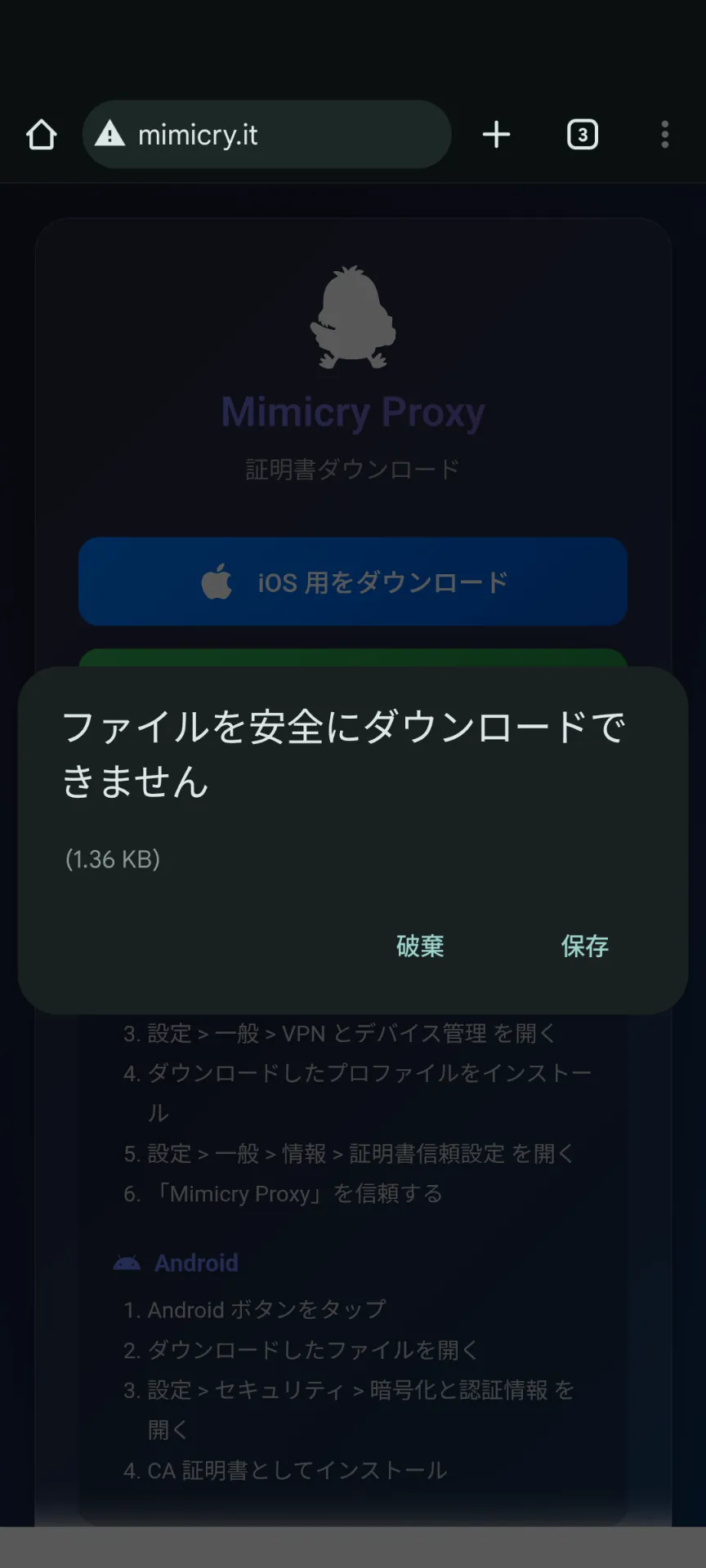
デバイス接続 の QR コードを表示 ボタンで表示される QR コードをスキャンし、「Android」ボタンをタップします。
3証明書をインストール
ダウンロードした証明書を設定アプリからインストールします。
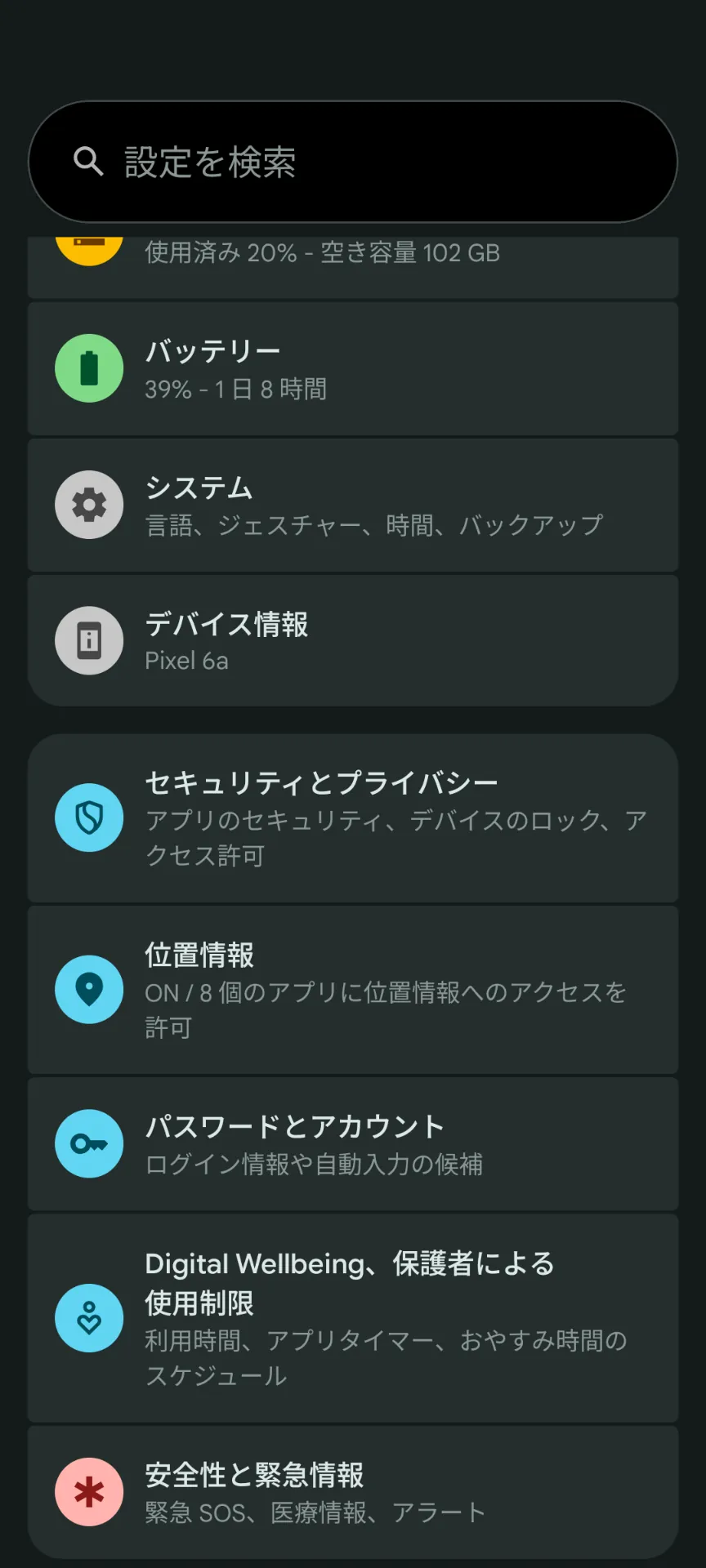
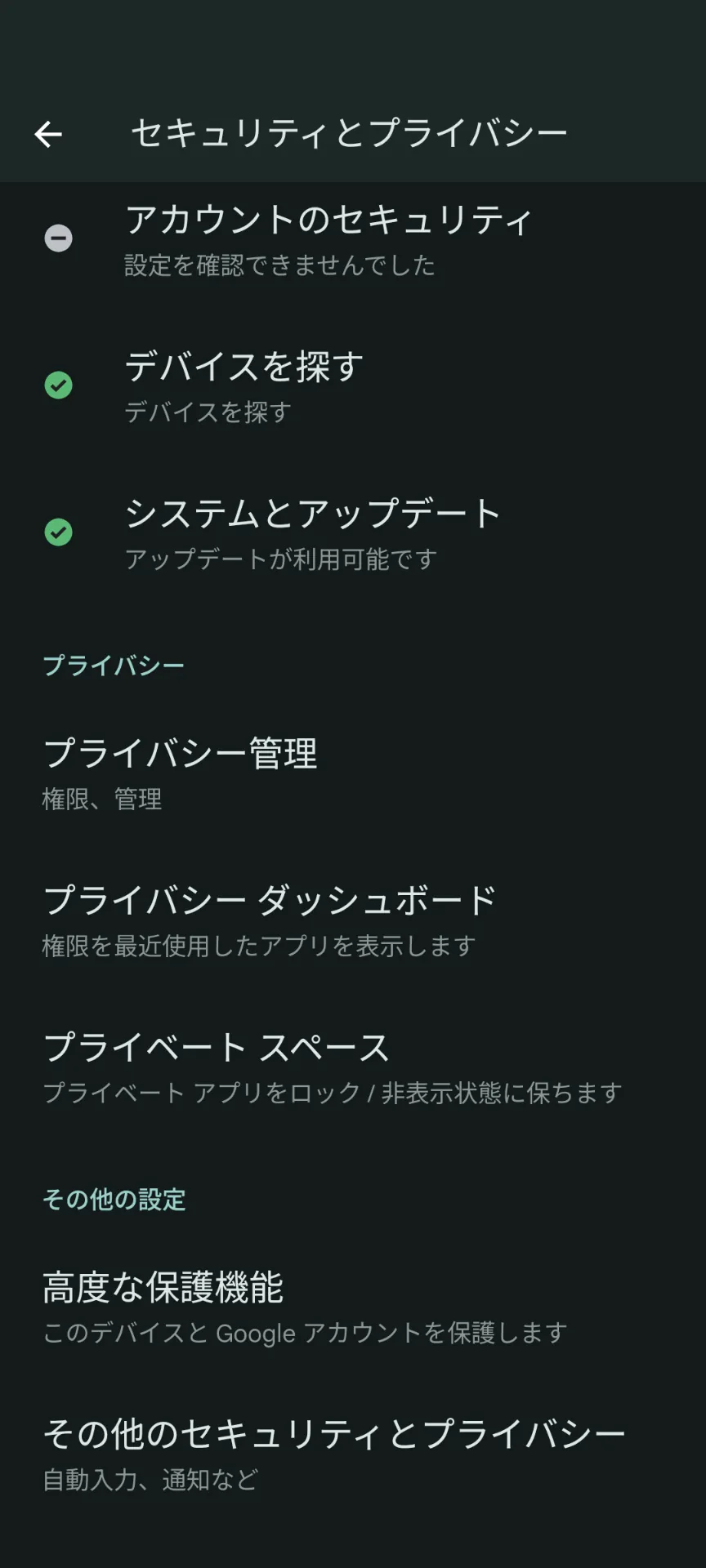
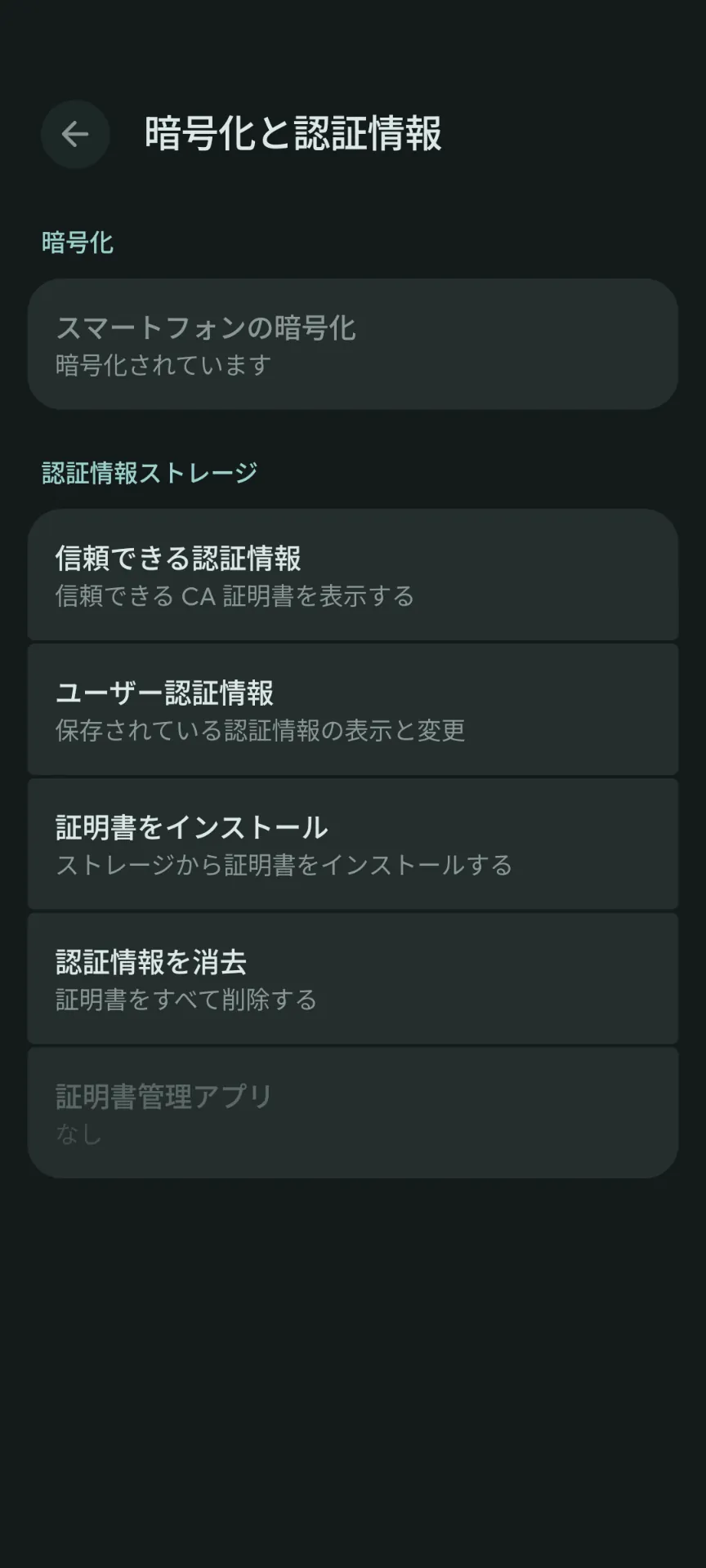
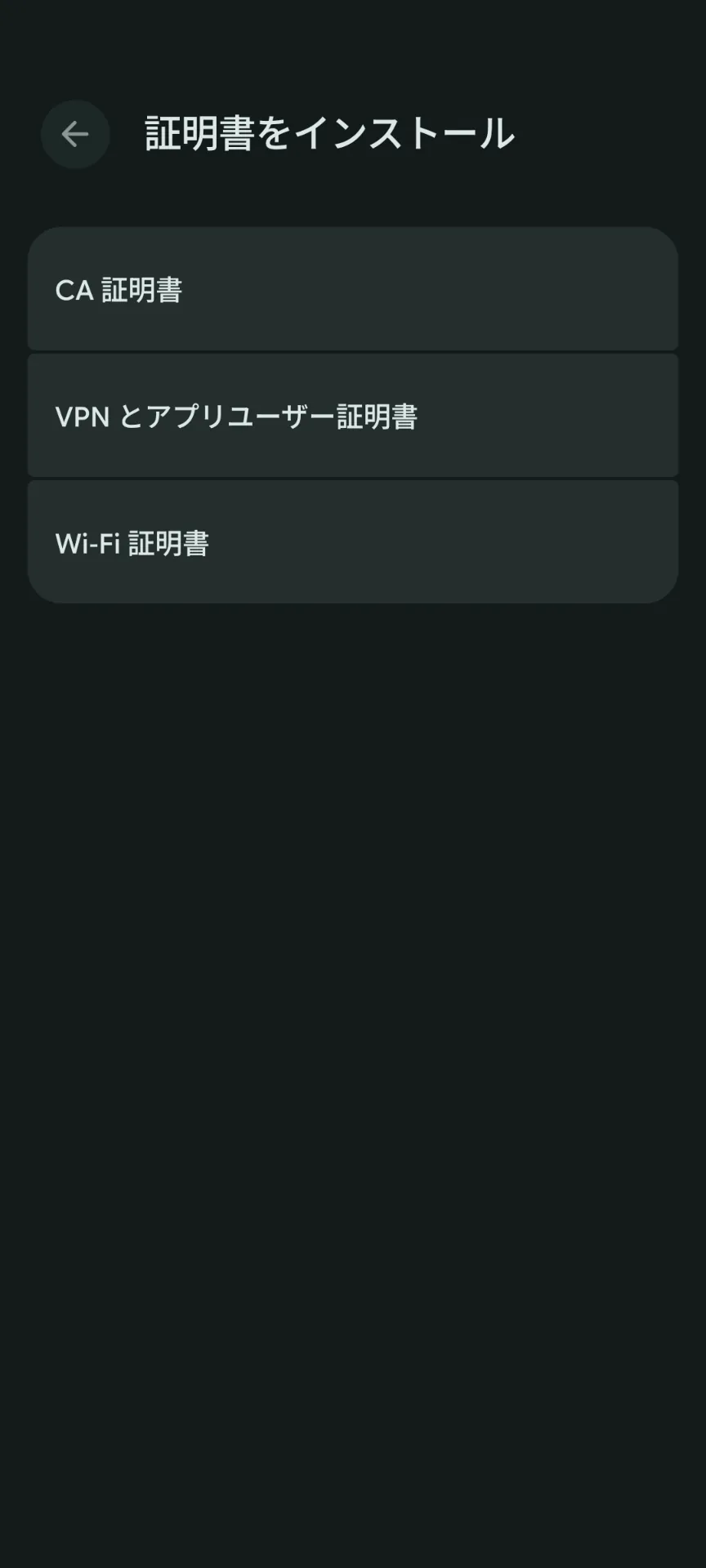
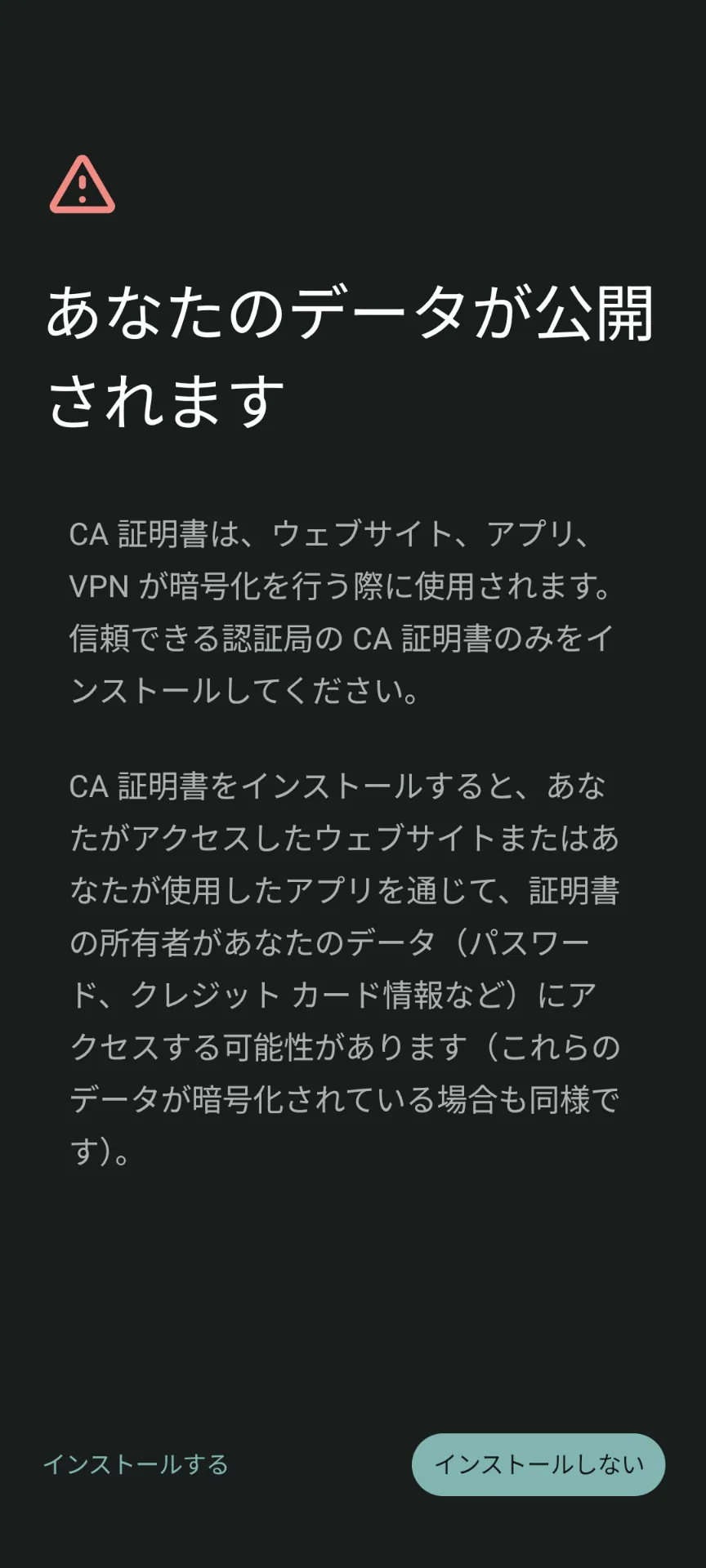
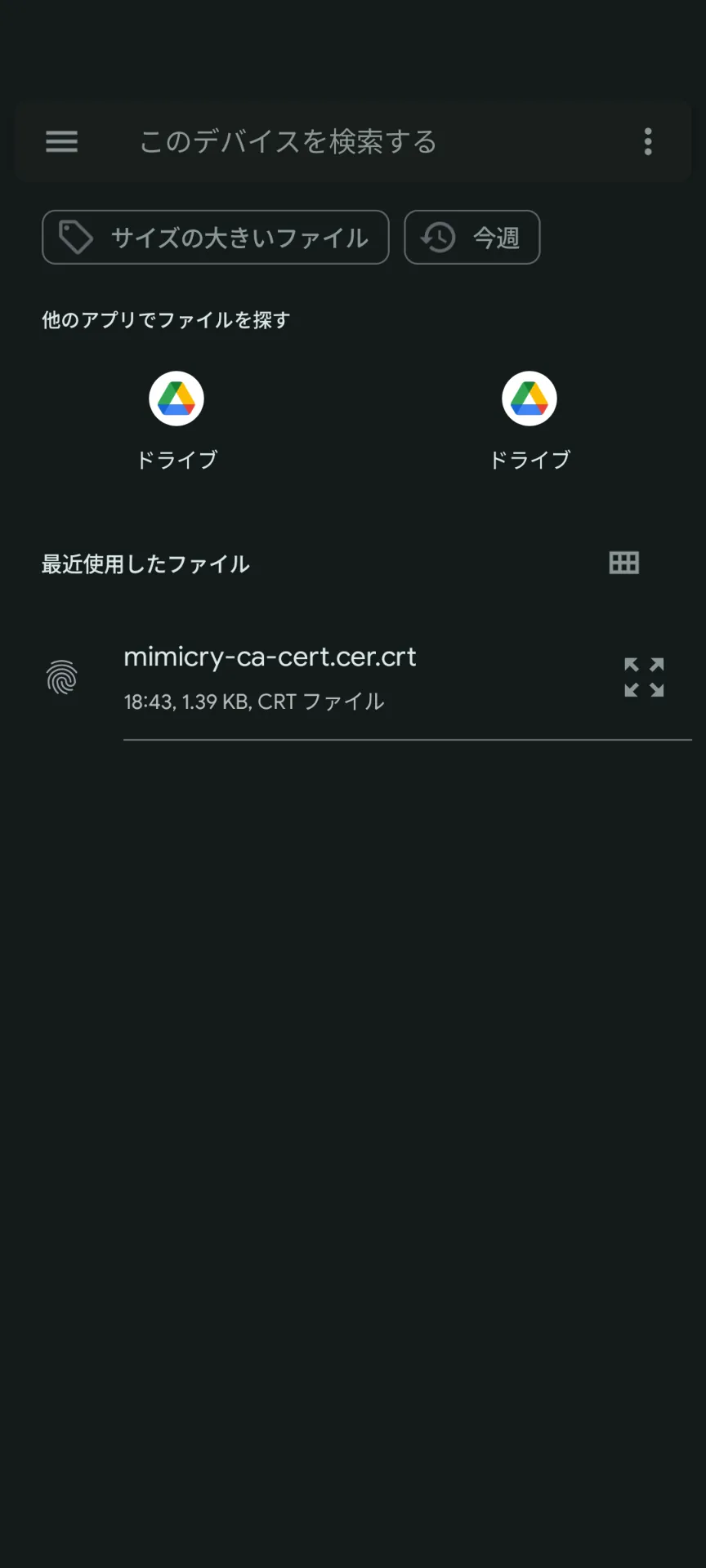
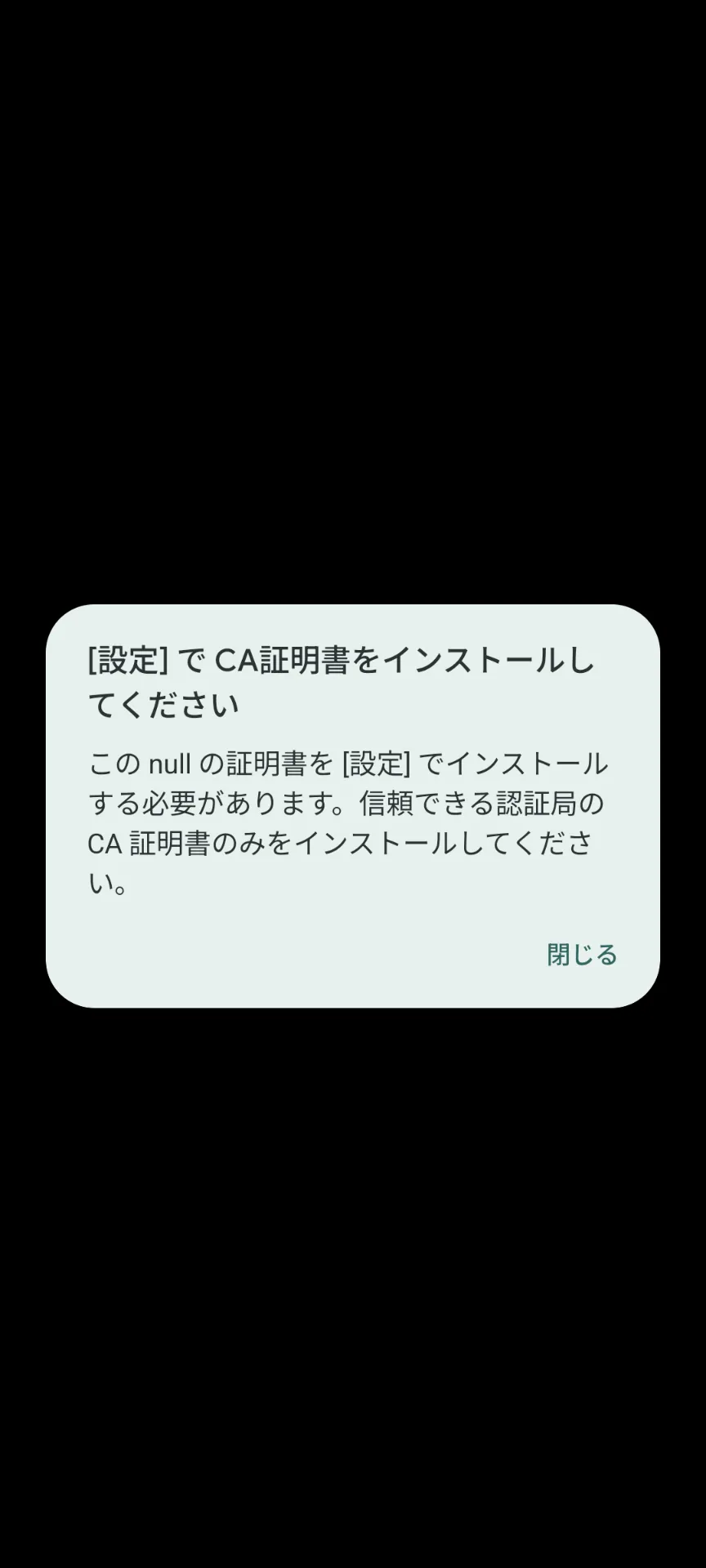
設定 > セキュリティとプライバシー > その他のセキュリティとプライバシー > 暗号化と認証情報 > 証明書のインストール > CA 証明書
設定完了: これで Android 実機の通信が Mimicry でキャプチャされます。ブラウザやアプリでネットワーク通信を行うと、通信ログに表示されます。
注意: Android のメーカーやバージョンによって設定画面の構成が異なる場合があります。「証明書」「CA 証明書」などで検索して該当の設定を見つけてください。
Web ブラウザ
Chrome や Safari などのブラウザの通信は、macOS のシステムプロキシ経由でキャプチャします。
デバイス接続 で Web ブラウザ を選び、証明書をインストールして信頼します。パスワードの入力を求められたら入力します。証明書は「常に信頼」に設定されます。
システムプロキシを有効にします。
ブラウザでサイトにアクセスします。通信が通信ログに表示されます。
影響範囲: 証明書は、この Mac のログインキーチェーンにインストールされます。この Mac 上の、キーチェーンを信頼するすべてのアプリが影響を受けます。システムプロキシも Mac 全体に効き、Mimicry を終了すると元の設定に戻ります。
トラブルシューティング
通信ログ に何も表示されない
- 証明書が正しくインストールされているか確認してください
- プロキシサーバーが起動中か確認してください
- iOS 実機の場合、証明書の信頼設定が有効か確認してください
証明書のインストールに失敗する(Android)
- システム証明書ストアは Google APIs (Play ストアなし) のイメージでだけ使えます。それ以外のイメージではユーザー証明書ストアを選んでください
- ユーザー証明書ストアに入れた場合は、アプリが network_security_config.xml でユーザー証明書を信頼しているか確認してください
- Android SDK パスが正しく設定されているか確認してください
- エミュレータを再起動してみてください
HTTPS リクエストが失敗する
- 証明書を再インストールしてみてください(証明書を再インストール)
- アプリが Certificate Pinning を使用している場合、Mimicry では傍受できません