通信ログ
ログの見方
通信ログでは、アプリの HTTP/HTTPS 通信をリアルタイムで確認できます。
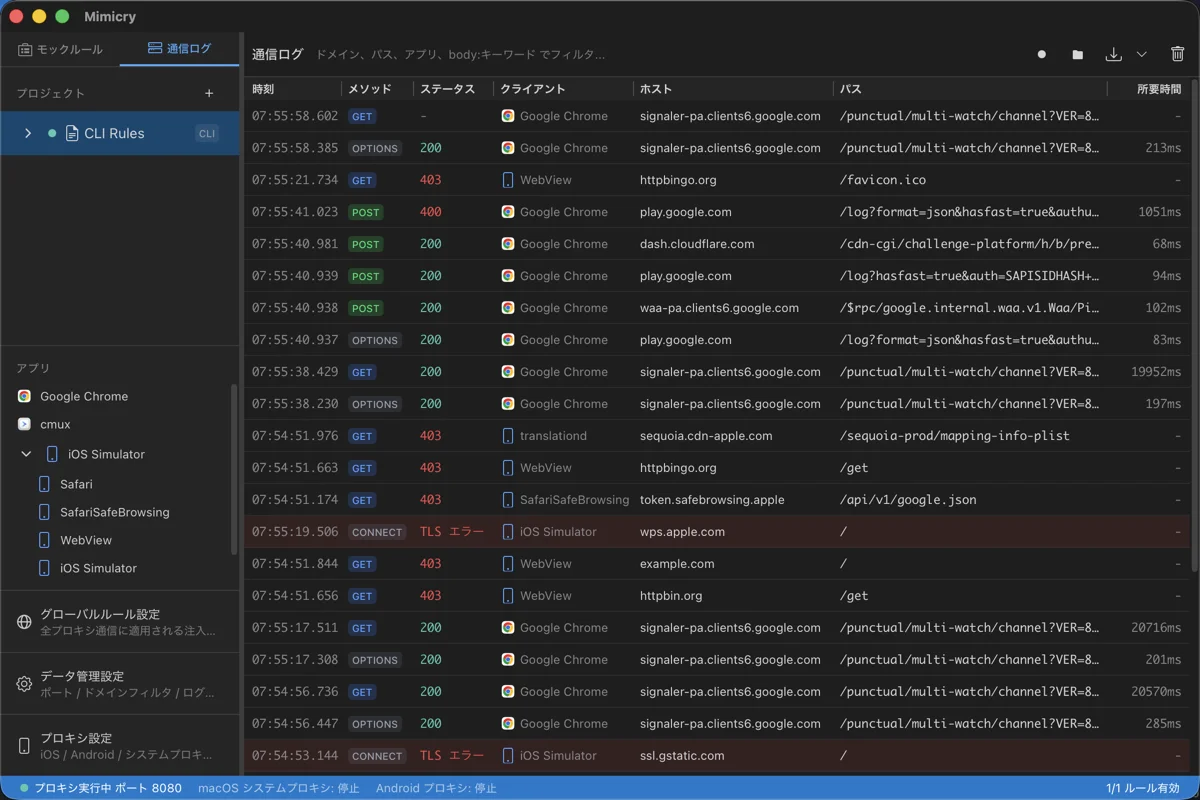
| カラム | 説明 |
|---|---|
| 時刻 | リクエストのタイムスタンプ |
| メソッド | HTTP メソッド(GET, POST, PUT, DELETE など) |
| ステータス | レスポンスのステータスコード(200, 404, 500 など)。モック適用などの状態は、このセルに小さなドットで表示されます |
| クライアント | リクエストの発信元アプリ(アイコンと名前) |
| ホスト | リクエスト先のホスト名 |
| パス | リクエストのパス(GraphQL の場合は操作名も表示) |
| 所要時間 | レスポンスが返るまでの時間(ミリ秒) |
ヒント: モックルールにマッチした(またはレスポンスが書き換えられた)リクエストは、ステータス列に 紫のドットが表示され、行全体も紫がかった背景になります。リクエストが書き換えられた場合は青のドットです。通常のリクエストには特別な表示はありません。
リクエスト/レスポンス詳細
ログエントリをクリックすると、詳細パネルが表示されます。
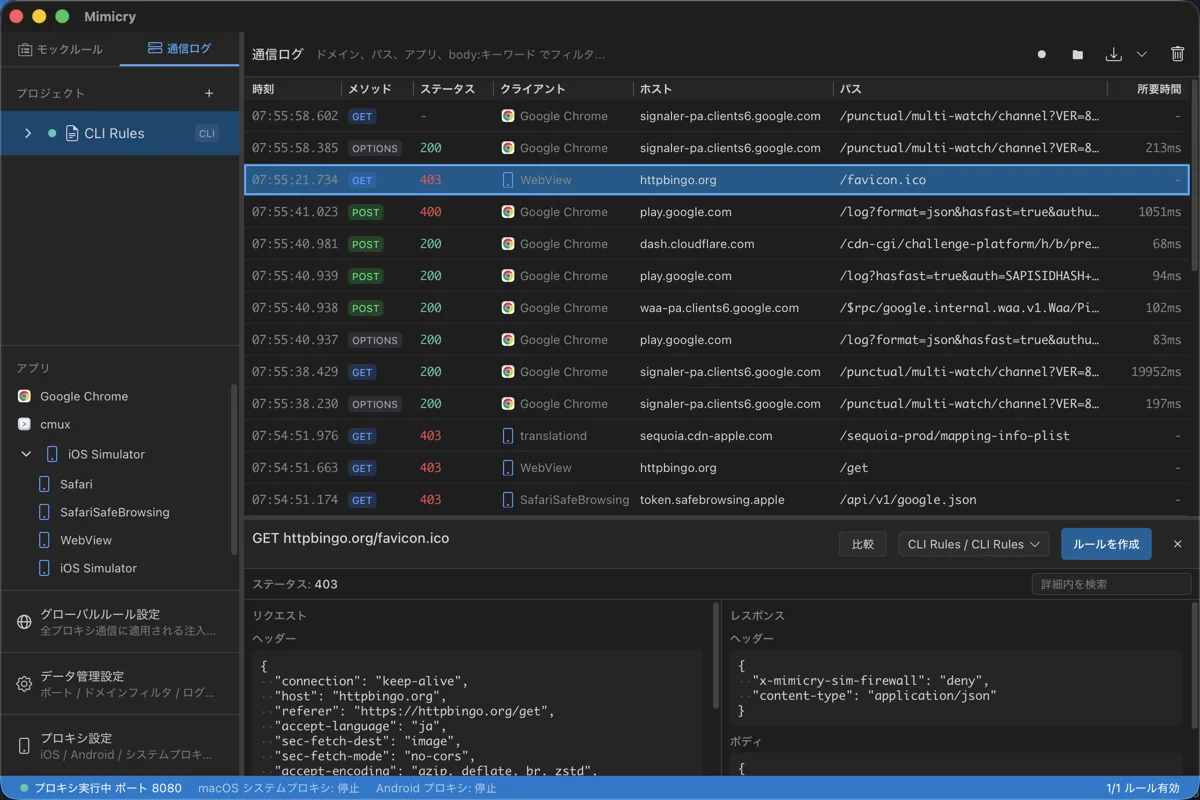
リクエスト
- URL(クエリパラメータ含む)
- ヘッダー
- ボディ(POST/PUT の場合)
レスポンス
- ステータスコード
- ヘッダー
- ボディ(JSON/テキスト/HTML)
フィルタリング
検索フィルター
検索ボックスに文字列を入力すると、URL に含まれるリクエストのみが表示されます。
api/users無視ドメイン
特定のドメインからのリクエストを無視できます。サイドバーの アプリ設定 から設定します。
# 無視ドメインの例
analytics.google.com
crashlytics.google.com
firebaseinstallations.googleapis.com
通信ログのエントリを右クリックして「このホストを無視対象に追加」を選択することでも追加できます。
ログのクリア
ログ一覧上部のクリアボタンで、表示中のログをすべて削除できます。
ログの保持件数
アプリが保持する通信ログは、最新の 1000 件までです。それを超えると、古いものから順に捨てます。アプリ設定の「最大ログ保持件数」で、保持する件数を減らせます(既定は 500 件)。Time-Travel の録画は、停止したときにこのログから作られるため、同じ上限がかかります。
ログからルールを作成
キャプチャした通信から直接モックルールを作成できます。
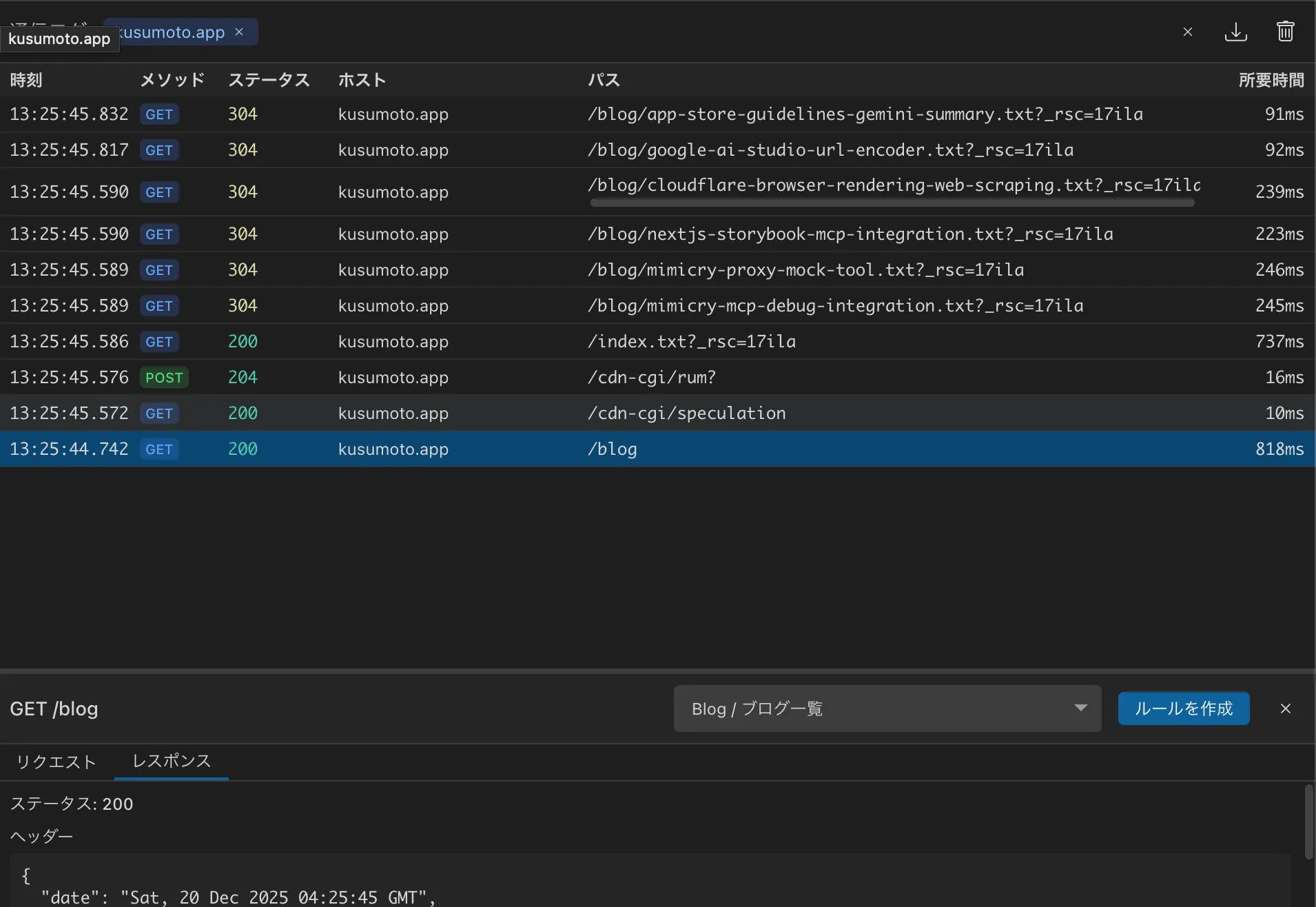
通信ログ でモック化したいリクエストをクリックします。
詳細パネルの ルールを作成 ボタンをクリックします。
URL パターン、メソッド、レスポンスヘッダー、レスポンスボディが自動入力されます。
必要に応じて設定を編集し、保存先のフォルダを選択して保存します。
ヒント: URL パターンを編集してワイルドカードを追加すると、類似のリクエストにもマッチするようになります。
例: /api/users/123 → /api/users/*
エクスポート / インポート
通信ログの保存(HAR エクスポート)
通信ログを .har (HTTP Archive)形式でファイルに保存できます。HAR は W3C 標準フォーマットで、Chrome DevTools や Proxyman などのツールでも開けます。
- 通信ログパネル右上のエクスポートボタンをクリック
- .har ファイルとして保存
保存した .har ファイルは、Mimicry アプリにドラッグ&ドロップするか、ダブルクリックで通信ログを閲覧できます。
エクスポート形式
エクスポートボタンの横のメニューで、形式を HAR(.har)と Mimicry(.mimicry)から選べます。通信ログパネルから書き出せるのはこの 2 形式です。動画(.mp4)は、画面キャプチャを含む録画を開くビューアから書き出します。1 件あたりまたは合計のサイズ上限を超えた画像などは、ファイルに含めず、省いた件数をトーストで知らせます。
モックルールのエクスポート
サイドバーの アプリ設定 から、モックルールを JSON 形式でエクスポートできます。
- チームメンバーとの共有
- バックアップとして保存
- 異なる Mac 間での設定移行
設定のインポート
アプリ設定 からエクスポートした JSON ファイルをインポートできます。
注意: インポートはマージで、既存のデータが削除されることはありません。プロジェクト/フォルダは ID 単位の upsert で、同じ ID のものは上書き更新されます。ID が違うのに名前が同じ場合だけ自動的にリネームされるため、同じファイルを繰り返しインポートしても重複しません。