「おま環」を 1 ファイルで共有する — Mimicry のタイムトラベル
はじめに
追記 (2026-10-05): 再生機能 (録画をモックとして返す機能) は廃止しました。この記事は、廃止後に残る機能の内容に書き直しています。
QA から「この画面で落ちました」と言われても、自分の環境では再現しないことがあります。サーバーの状態が変わっていたり、特定のレスポンスでしか起きない不具合だったり、切り分けに時間がかかる場面は少なくありません。
Mimicry のタイムトラベルは、こうした「再現できない問題」を 1 つのファイルにまとめて共有するための機能です。
タイムトラベルとは
Mimicry のタイムトラベル機能は、API 通信・画面録画・デバイス情報を 1 つの .mimicry ファイルにパッケージ化する機能です。
録画したファイルは共有でき、受け取った人も同じ通信・画面・デバイス情報を確認できます。
録画する
通信ログ画面の録画ボタンから開始します。録画モードは「通信のみ」と「通信 + 画面録画」の 2 種類です。画面録画は iPhone 実機(Mimicry Capture アプリ経由)、iOS シミュレーター、Android 実機、Android エミュレーターに対応しています。
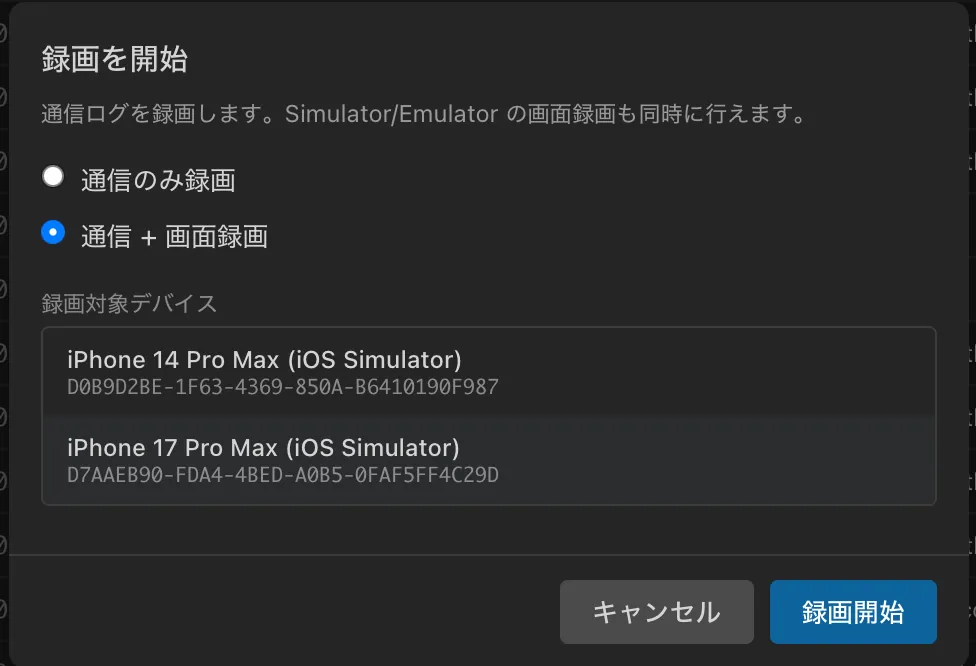
停止すると .mimicry ファイルとして保存されます。
.mimicry ファイルの中身
.mimicry に入っているのは、リクエストとレスポンスの全データ(URL・メソッド・ヘッダー・ボディ・ステータスコード)、通信とタイムスタンプで同期されたデバイス画面の mp4、そしてデバイスの種類(実機 / シミュレーター)・モデル名・OS バージョンといったデバイス情報の 3 つです。
HAR エクスポートとの違いは、通信ログのテキストだけでなく、画面録画とデバイス情報まで 1 ファイルに収まる点です。
録画ライブラリとリプレイビューア
保存した録画は録画ライブラリに並びます。録画ごとにエントリ数、ファイルサイズ、通信ログを確認できます。
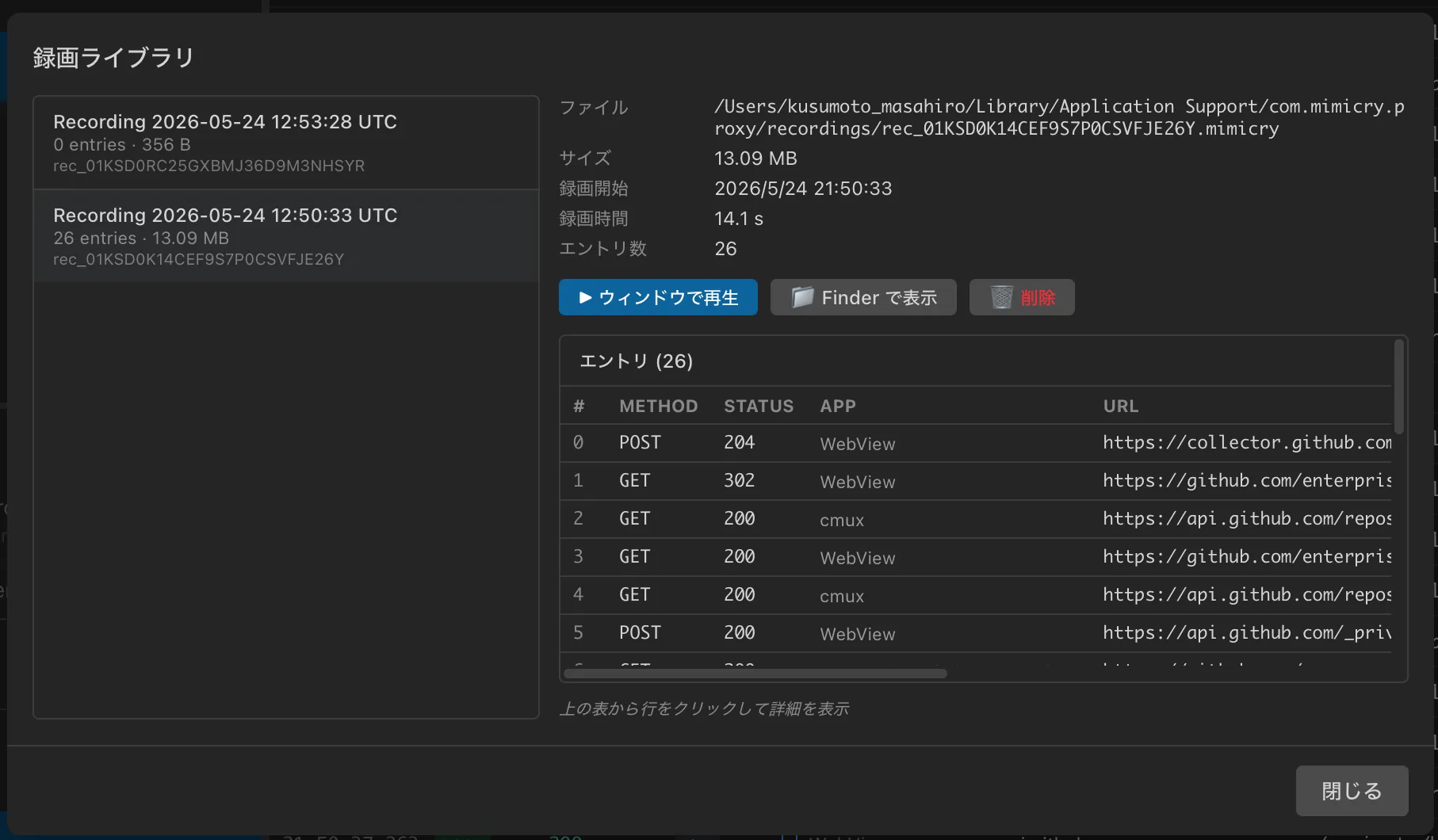
専用のリプレイビューアでは、録画した画面と通信ログを同期して見られます。タイムラインバーで各リクエストの発生タイミングが可視化され、動画の再生速度も 0.5x / 1x / 1.5x / 2x の 4 段階で切り替え可能です。
録画を編集して書き出す
CLI の mimicry recording で、録画の内容の改変 (mutate)、前後の切り詰め (trim)、画面録画の動画書き出し (export-video) ができます。
ファイルを共有する
.mimicry は単なるファイルなので、AirDrop、Slack、Git、メールなど普段使っている手段でそのまま共有できます。受け取った側はダブルクリック、または Mimicry にドラッグ & ドロップするだけで開けます。
録画した時点の通信と画面がそのまま入っているので、サーバーの状態が変わった後でも、当時の様子を見返せます。
使いどころ
バグ再現の共有が一番大きな用途です。QA が録画した .mimicry をチケットに添付すれば、開発者はファイルを開くだけで同じ通信と画面を確認できます。
コードレビューにも便利です。動作確認用の .mimicry を PR に添付すれば、レビュアーが画面と通信を同期して見ながら挙動を把握できます。
まとめ
タイムトラベルは、不具合の状態をそのまま持ち運べるようにする機能です。「自分の環境では再現しない」で消耗している方は、よければ試してみてください。